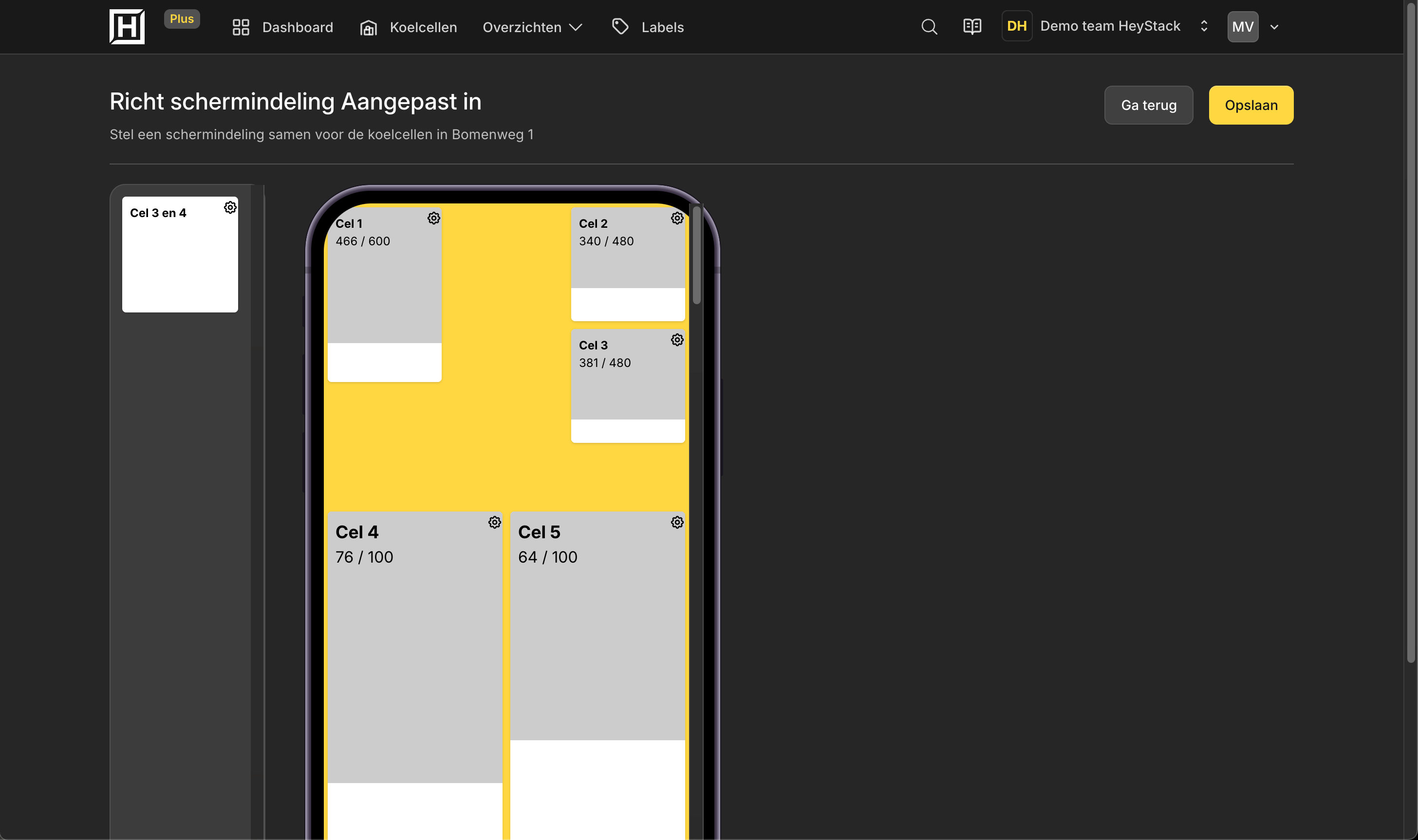
Bomenweg 1 en een mobiele schermindeling met de naam Aangepast.
- App
- Web
Schermindeling openen
Open in de app het overzicht waarvoor je de indeling hebt gemaakt. In dit voorbeeld open je de locatieBomenweg 1 om de koelcellen te zien.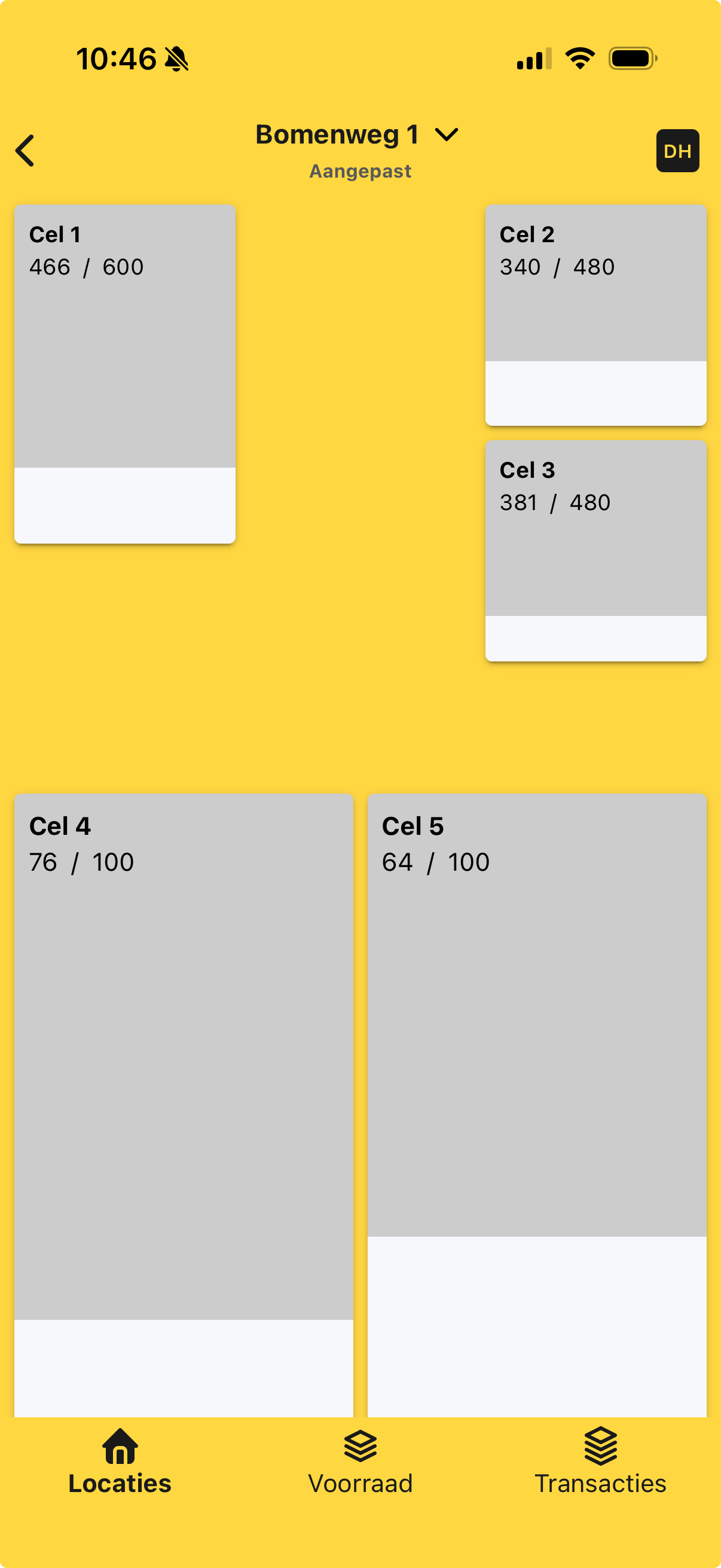
Wat je op dit scherm ziet
- Locatienaam: bovenaan staat
Bomenweg 1 - Schermindeling: onder de locatienaam staat
Aangepast - Koelcelkaarten: tonen de huidige voorraad en capaciteit; de grijze vulling laat de bezetting zien
Een andere schermindeling kiezen
1
Tik op de titel bovenaan
Tik op de locatienaam met het pijltje ernaast. Hiermee open je Schermindelingen.
2
Kies je schermindeling
Tik op de naam, bijvoorbeeld
Aangepast. De app toont de gekozen indeling en past de schermstand aan.Nog geen eigen indeling? Volg eerst de stappen in de tab Web.
Staat je indeling er niet tussen?
Controleer of:- de indeling op Actief staat
- je in het juiste team werkt
- je de juiste locatie of koelcel hebt geopend
- het gekozen Platform bij je apparaat past: Mobiel voor een telefoon, Tablet voor een tablet