

CSV-import is een Plus-functie. Zie je Partijen beheren of Importeer csv niet? Controleer dan of HeyStack Plus actief is voor je team. Bekijk ook HeyStack Plus gratis activeren.
De import maakt partijen aan en kan optioneel labels voorbereiden. Er wordt nog geen voorraad op een locatie, koelcel of rij geregistreerd. Dat doe je later wanneer de partij daadwerkelijk wordt opgeslagen.
Open de CSV-import
1
Open het juiste team
Log in op heystack.nl en open het team waarvoor je partijen wilt importeren.
2
Open Beheer team
Open het teammenu en kies Beheer team.
3
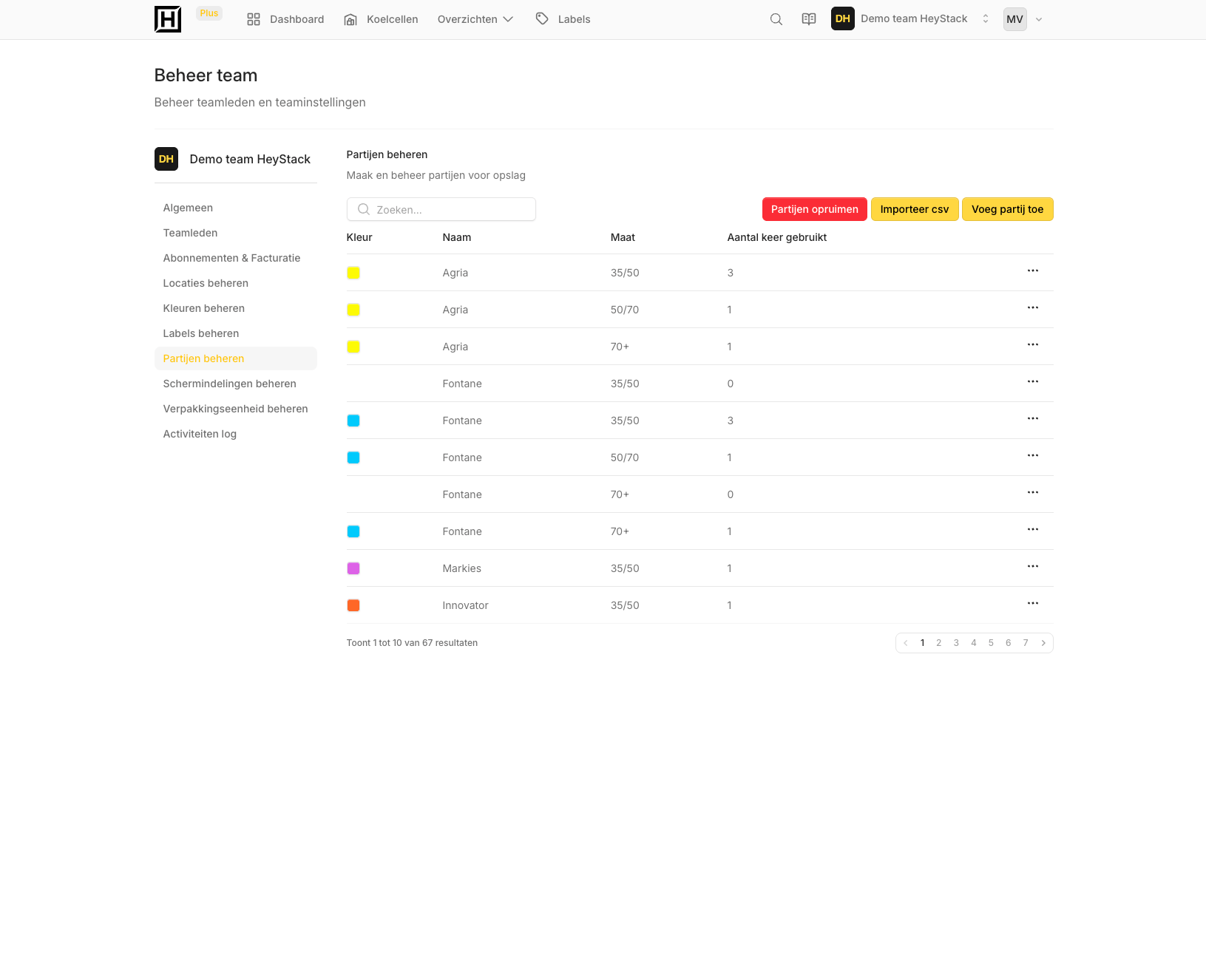
Open Partijen beheren
Kies in het linkermenu Partijen beheren.
4
Start de import
Klik rechtsboven op Importeer csv.
Upload het CSV-bestand
Sleep het CSV-bestand naar het uploadvak of klik op het vak om het bestand op je computer te kiezen. HeyStack leest daarna de kolomnamen uit het bestand. Heb je nog geen CSV-bestand uit MijnNAK? Volg dan eerst NAK-export maken.Koppel naam en maat
Na het uploaden bepaal je hoe HeyStack de Naam en Maat van iedere partij opbouwt. Voor ieder veld kun je:- één of meer kolommen uit het CSV-bestand selecteren
- vaste tekst toevoegen
- kolommen en tekst combineren
- het voorbeeld controleren voordat je verdergaat
Telernr, Perc.nr, Ras en Aantal Kistenlabels Besteld. De voorgestelde partijnaam wordt opgebouwd als Ras - Perc.nr, bijvoorbeeld Agria - 12.
Optioneel labels importeren
Wil je naast de partijen ook meteen labels voorbereiden? Schakel dan Importeer labels in. HeyStack gebruikt hiervoor drie kolommen uit het CSV-bestand:- Aantal Kistenlabels Besteld voor het aantal labels
- Telernr voor het telernummer
- Perc.nr voor het perceelnummer
De labels worden op de achtergrond aangemaakt. Bij een grote import kan het daarom even duren voordat alle labels in het labeloverzicht staan.
Controleer en importeer de partijen
Klik op Importeer csv om eerst de volledige importlijst te maken. In dit overzicht kun je:- de samengestelde naam en maat controleren
- per partij een kleur kiezen
- regels verwijderen die je niet wilt importeren
- het aantal labels per partij controleren als labelimport is ingeschakeld
Bestaat binnen het team al een partij met exact dezelfde naam, maat en kleur? Dan gebruikt HeyStack die bestaande partij. Kies je een andere kleur, dan kan een aparte partij worden aangemaakt.
Volgende stappen
- Bekijk Labels beheren en gebruiken om geïmporteerde labels te openen of te downloaden.
- Bekijk Opslagartikelen beheren om een partij later als voorraad op een opslagplek te registreren.