

Gebruik Opslagartikel bijwerken als je bestaande artikelgegevens wilt corrigeren of bijwerken zonder het artikel te verplaatsen.
Bewerkscherm openen
Open eerst Opslagartikelen beheren, tik op het gewenste artikel en kies daarna Wijzigen in het actiemenu.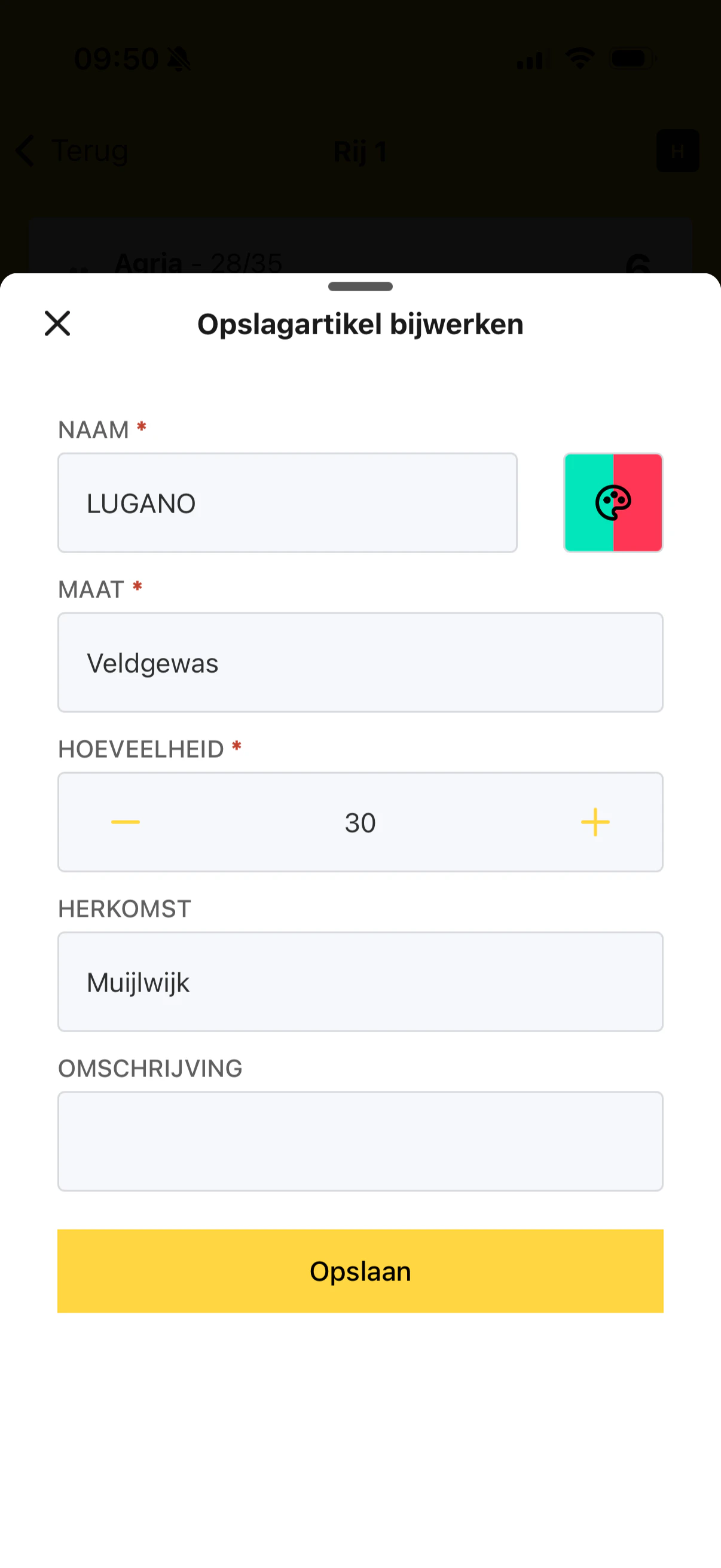
Welke gegevens kun je aanpassen?
In dit scherm kun je onder andere wijzigen:- Naam
- Kleur
- Maat
- Hoeveelheid
- Herkomst
- Omschrijving
De velden Naam, Maat en Hoeveelheid blijven verplicht bij het opslaan van een wijziging.
Een opslagartikel bijwerken
1
Open het artikel
Tik in het overzicht met opslagartikelen op het artikel dat je wilt aanpassen.
2
Kies Wijzigen
In het actiemenu tik je op Wijzigen.
3
Pas de gegevens aan
Werk de gewenste velden bij, zoals naam, maat, herkomst of omschrijving.
4
Sla de wijziging op
Tik op Opslaan om de aanpassing direct te bewaren.
Hoeveelheid wijzigen
Je kunt in dit scherm ook de hoeveelheid van het artikel aanpassen. Zodra de hoeveelheid verandert, toont HeyStack een extra veld voor de reden van die wijziging.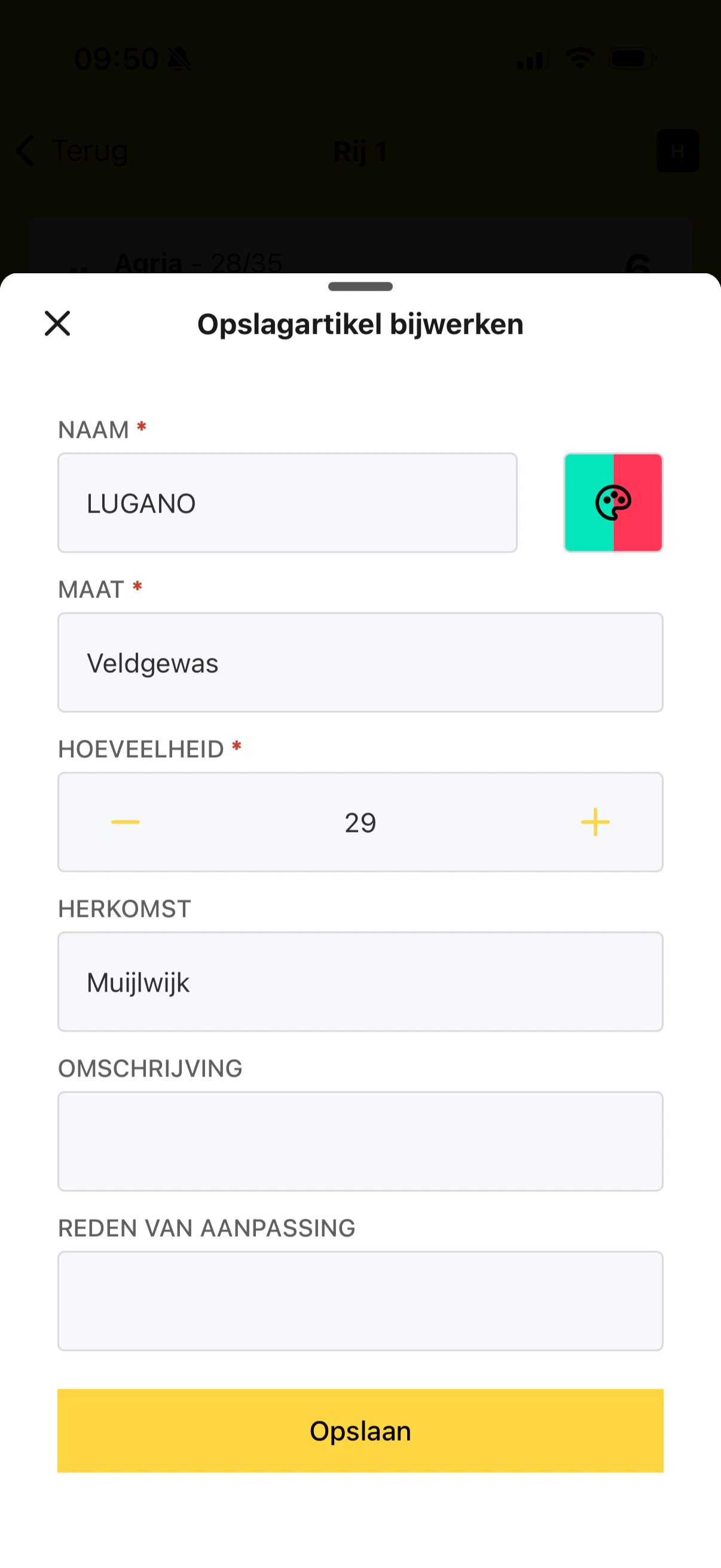
Reden van aanpassing
Het veld Reden van aanpassing verschijnt alleen als je de hoeveelheid wijzigt. Gebruik dit veld om kort vast te leggen waarom de voorraad is aangepast, bijvoorbeeld:- een correctie na tellen
- een invoerfout die wordt hersteld
- een administratieve aanpassing
Wanneer gebruik je deze actie?
Gebruik Opslagartikel bijwerken als je:- een naam of maat wilt corrigeren
- de herkomst wilt aanvullen
- een omschrijving wilt toevoegen
- de hoeveelheid rechtstreeks wilt aanpassen
- Verplaatsen als het artikel naar een andere rij moet
- Sorteren als je het artikel wilt opdelen op maat via Maatsortering doorvoeren.
- Voorraadmutatie als je specifiek een voorraadcorrectie wilt registreren