

Gebruik Sorteren als je een opslagartikel wilt opdelen in nieuwe maatsorteringen, bijvoorbeeld na sorteren of uitschot.
Sorteerscherm openen
Open eerst Opslagartikelen beheren, tik op het gewenste artikel en kies daarna Sorteren in het actiemenu.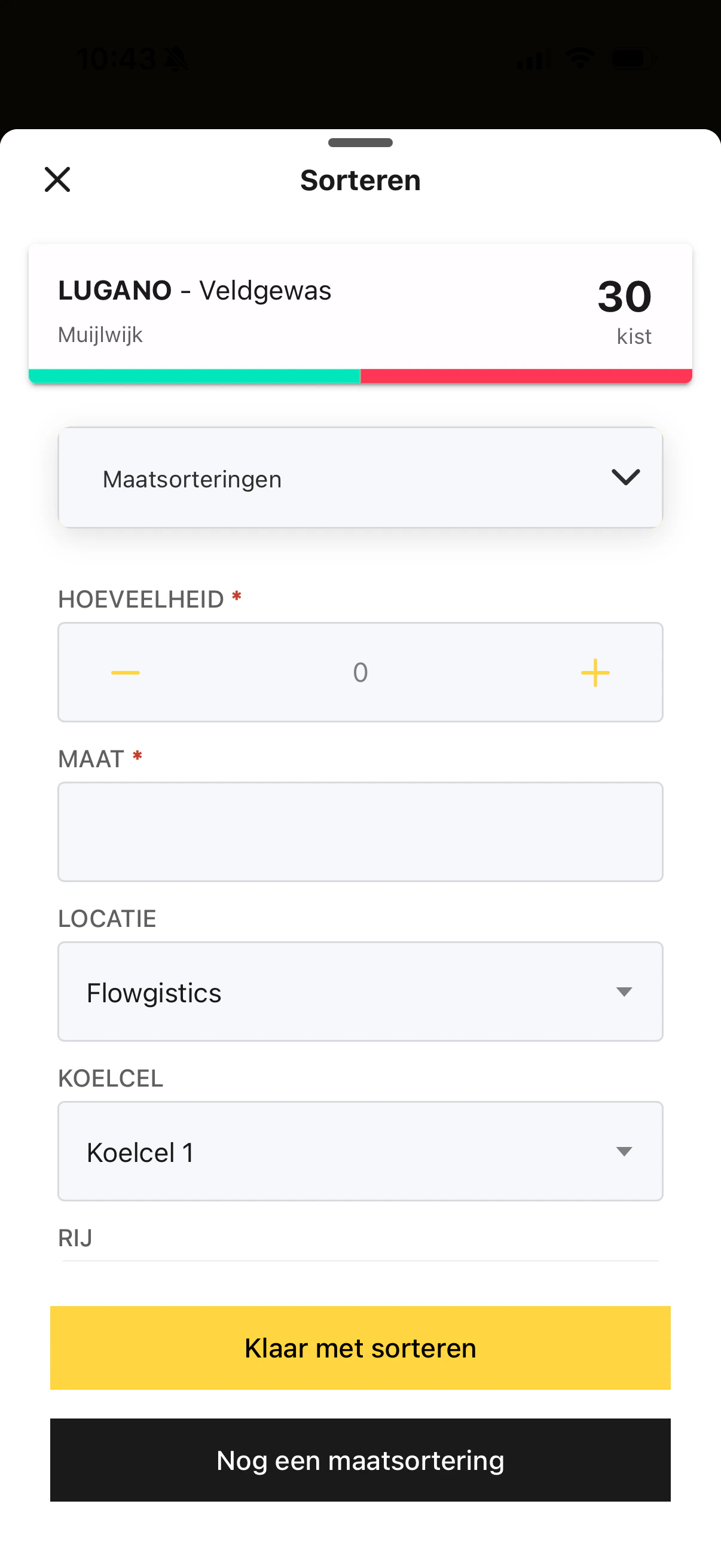
Wat doe je in dit scherm?
In dit scherm voeg je één nieuwe maatsortering tegelijk toe. Per maatsortering vul je in:- Hoeveelheid
- Maat
- Locatie
- Koelcel
- Rij
Een maatsortering toevoegen
1
Vul het aantal in
Geef aan hoeveel van het originele artikel in deze maatsortering valt.
2
Vul de nieuwe maat in
Vul bij Maat de maatsortering in, zoals
50/100.3
Kies de bestemming
Controleer of Locatie, Koelcel en Rij kloppen. Pas ze aan als deze maatsortering op een andere plek moet komen te liggen.
4
Voeg nog een maatsortering toe of ga verder
Tik op Nog een maatsortering om deze regel op te slaan en nog een sortering toe te voegen. Ben je klaar, tik dan op Klaar met sorteren.
Toegevoegde maatsorteringen bekijken
Zodra je een maatsortering hebt toegevoegd, verschijnt die bovenin onder Maatsorteringen.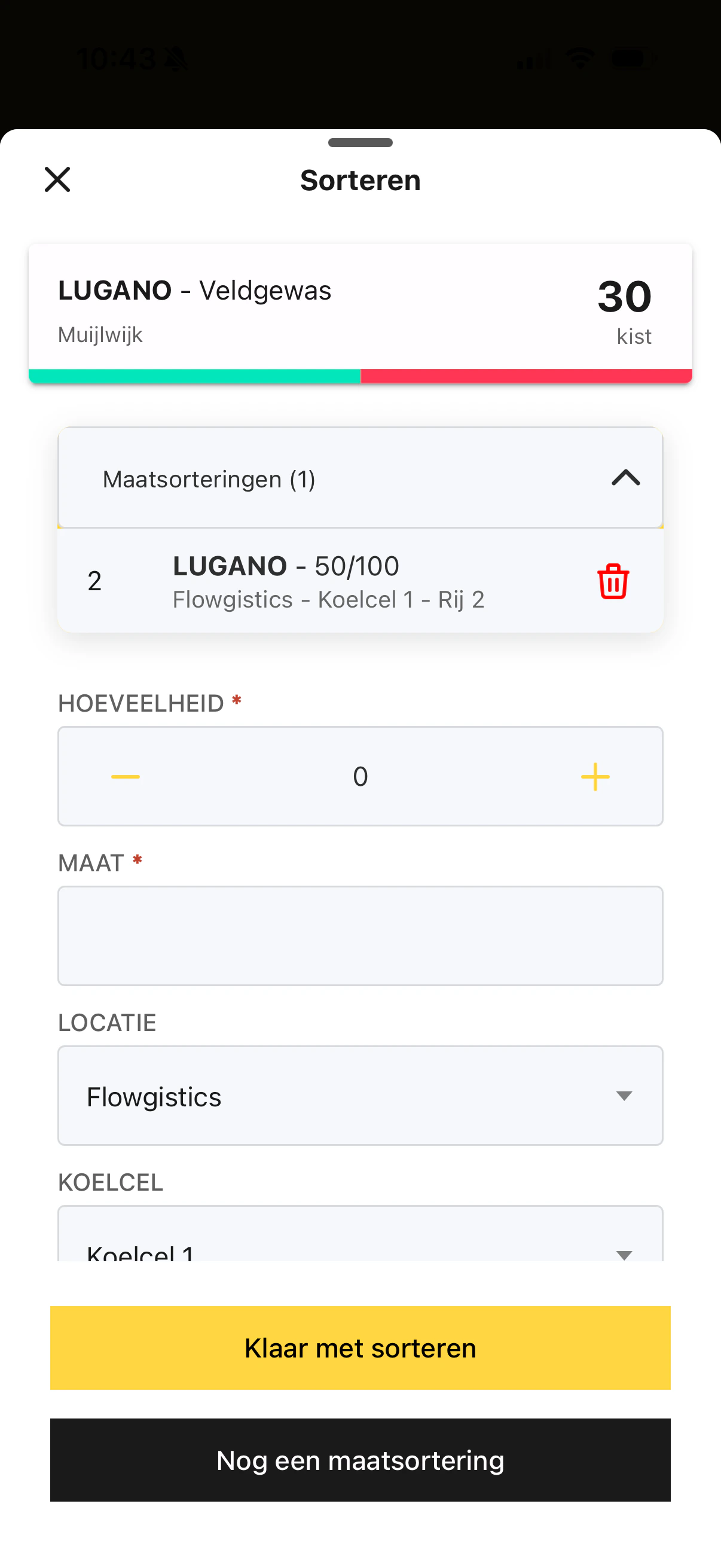
- het aantal
- de nieuwe maat
- de gekozen locatie, koelcel en rij
Sortering bevestigen
Na Klaar met sorteren opent het bevestigingsscherm.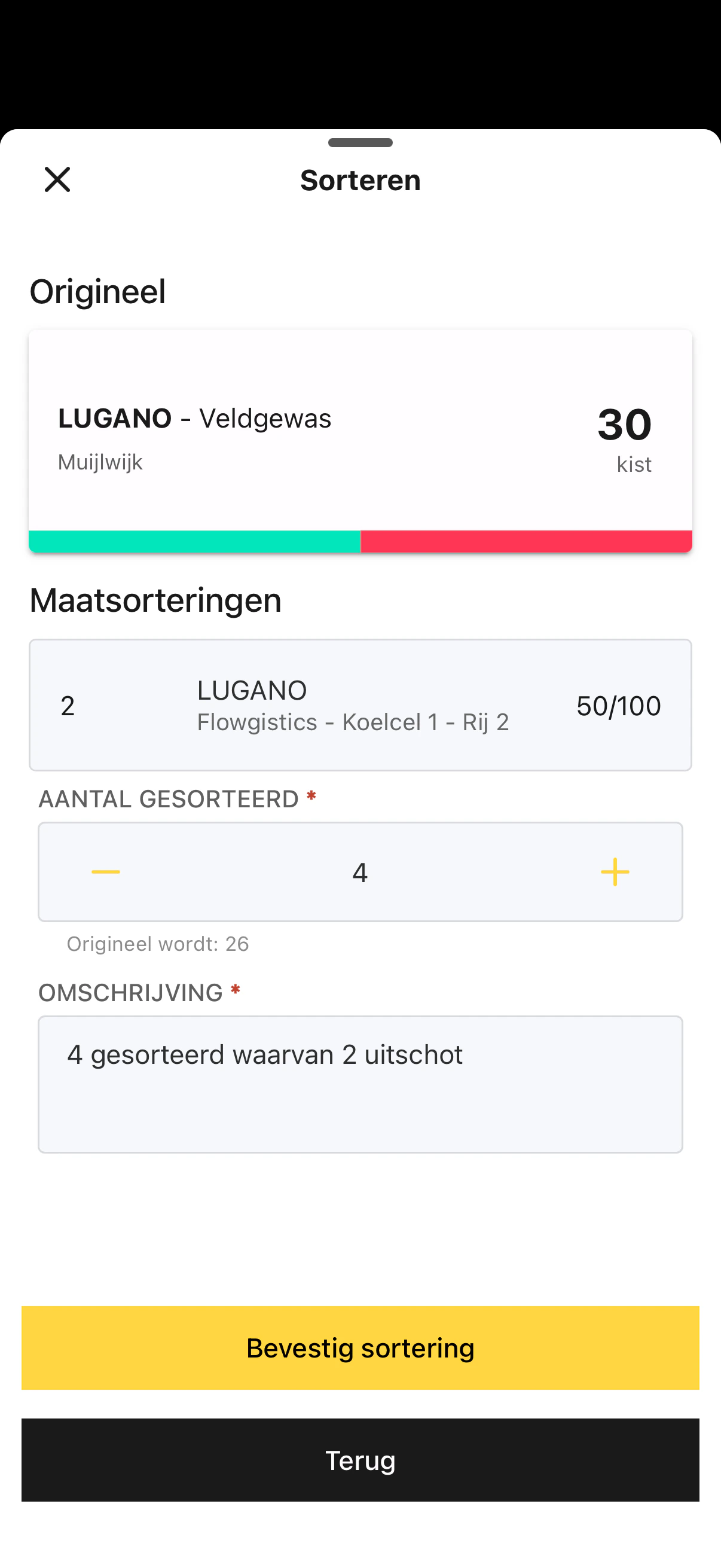
- het originele artikel
- de toegevoegde maatsorteringen
- Aantal gesorteerd
- Omschrijving
Wat betekent Aantal gesorteerd?
Aantal gesorteerd is het totale aantal dat je uit het originele artikel hebt gehaald. Dat aantal mag gelijk zijn aan de optelsom van je nieuwe maatsorteringen, maar kan ook hoger zijn. Bijvoorbeeld als een deel van het gesorteerde aantal uitschot is en dus niet als nieuwe maatsortering terugkomt. De hulptekst onder het veld laat direct zien wat het originele artikel daarna wordt: Origineel wordt: …Omschrijving invullen
Bij Omschrijving leg je kort vast wat er is gebeurd. Een praktische omschrijving is bijvoorbeeld:4 gesorteerd waarvan 2 uitschot10 gesorteerd naar 45/55 en 55/65
Wanneer gebruik je deze actie?
Gebruik Sorteren als je:- een partij wilt opsplitsen naar nieuwe maten
- een deel van een artikel als nieuwe maatsortering wilt opslaan
- sorteren en uitschot tegelijk wilt vastleggen
- Wijzigen voor basisgegevens zoals naam, maat of herkomst
- Verplaatsen als een artikel alleen naar een andere opslagplek moet
- Voorraadmutatie als je alleen de hoeveelheid wilt corrigeren