Rijen bevinden zich binnen een koelcel: Locatie → Koelcel → Rij → Opslagartikel.
Rijenoverzicht
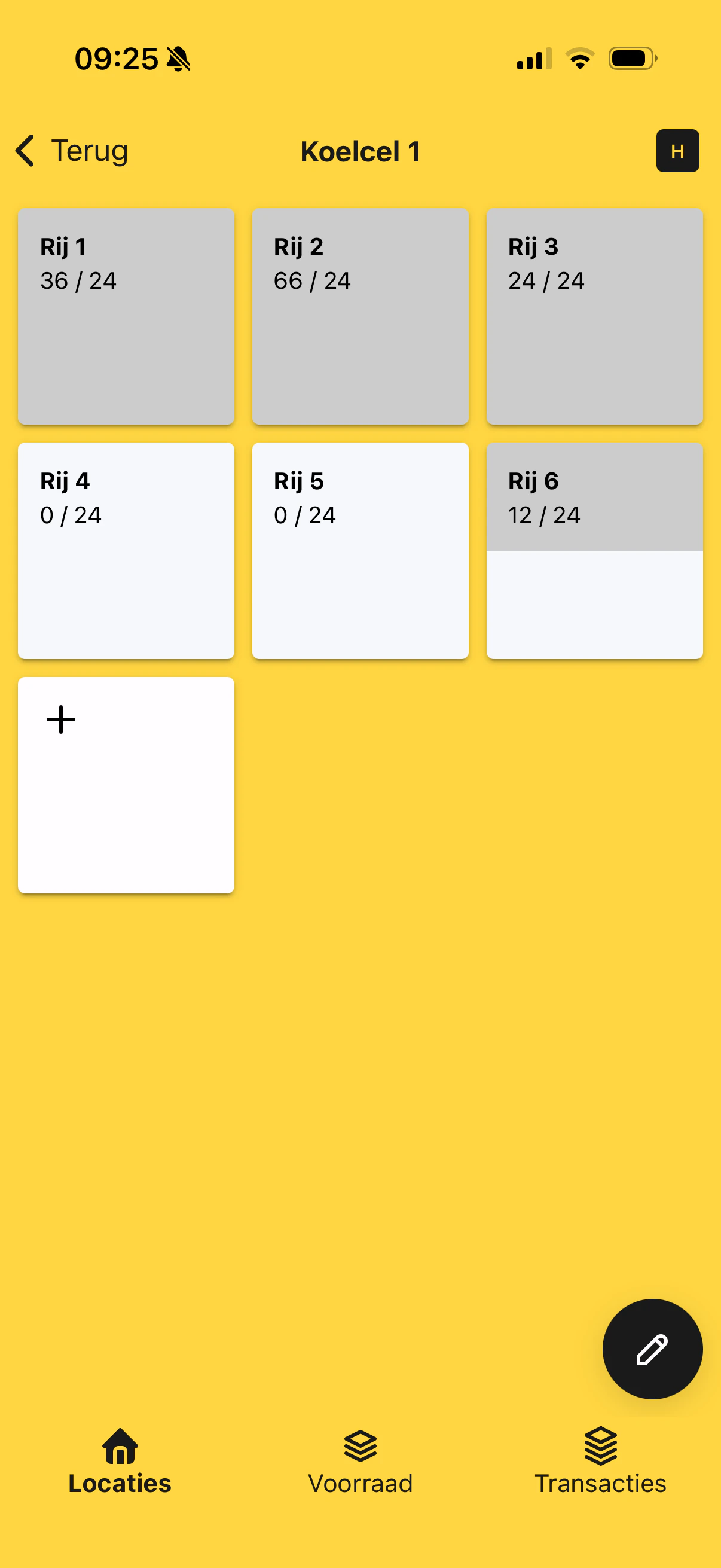
Als je in het koelcellenoverzicht op een koelcel tikt, open je het rijenoverzicht van die koelcel. Bovenaan zie je de naam van de koelcel, bijvoorbeeld Koelcel 1.Wat je op dit scherm ziet
- Koelcelnaam bovenaan: je ziet direct binnen welke koelcel je werkt
- Rijkaarten: elke kaart toont de naam van een rij
- Huidige voorraad / capaciteit: bijvoorbeeld
36 / 24
- Bezettingsgraad: de grijze vulling in de kaart laat zien hoe vol de rij is
- + kaart: hiermee voeg je een nieuwe rij toe
- Potloodknop rechtsonder: hiermee open je het scherm om rijen te beheren
Tik op een rijkaart om direct door te gaan naar de opslagartikelen binnen die rij.
Nieuwe rij aanmaken
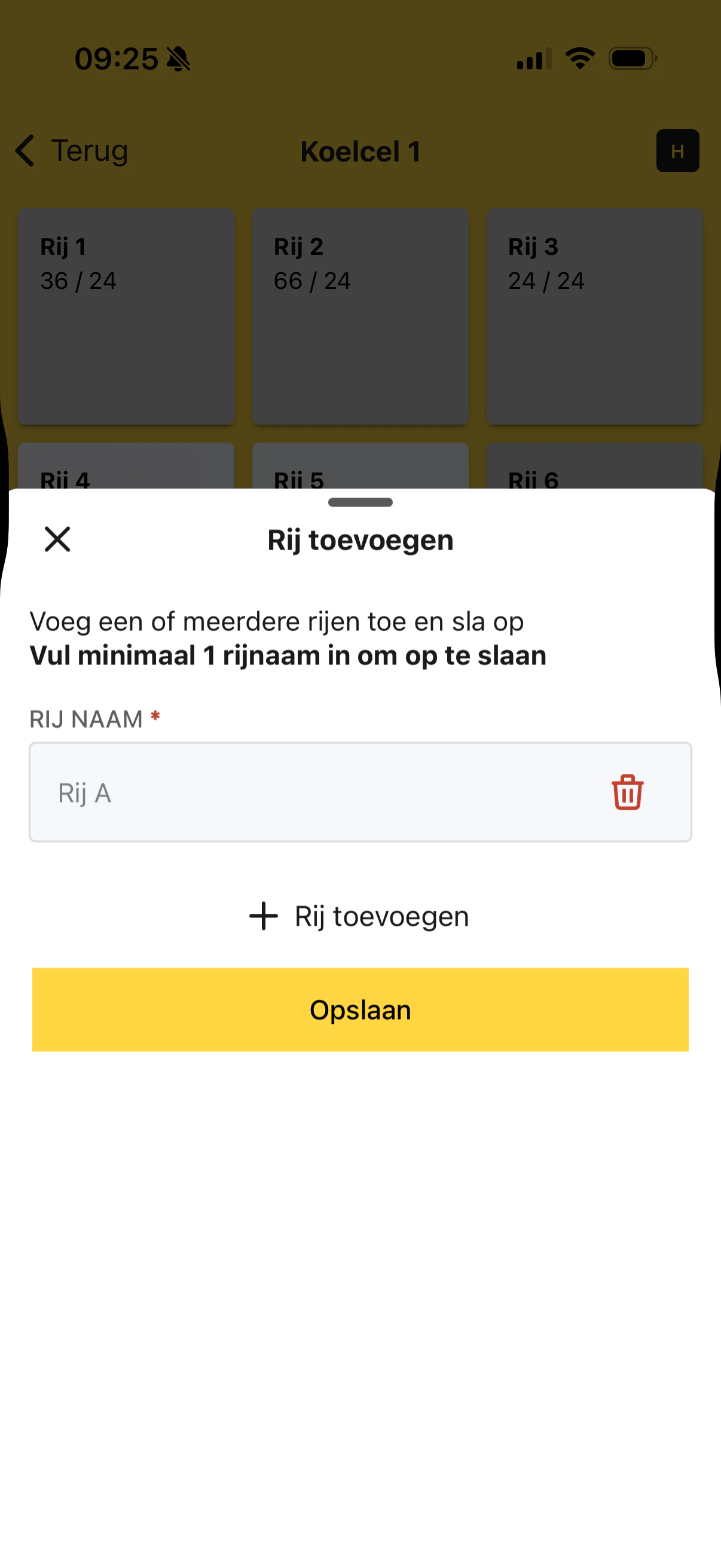
Nieuwe rijen voeg je toe vanuit het overzicht via de +-kaart.Tik op de + kaart
Open in het rijenoverzicht de kaart met het + icoon.
Vul minimaal één rijnaam in
Geef een duidelijke naam op, zoals Rij A, Rij 1 of een andere herkenbare benaming.
Voeg extra rijen toe als dat nodig is
Met Rij toevoegen maak je extra invoervelden aan, zodat je meerdere rijen in één keer kunt opslaan.
Tik op Opslaan
Zodra je op Opslaan tikt, worden de ingevulde rijen direct aangemaakt binnen de huidige koelcel.
Gebruik namen die in de praktijk logisch zijn. Zo vinden gebruikers sneller de juiste rij terug.
Rijen bewerken
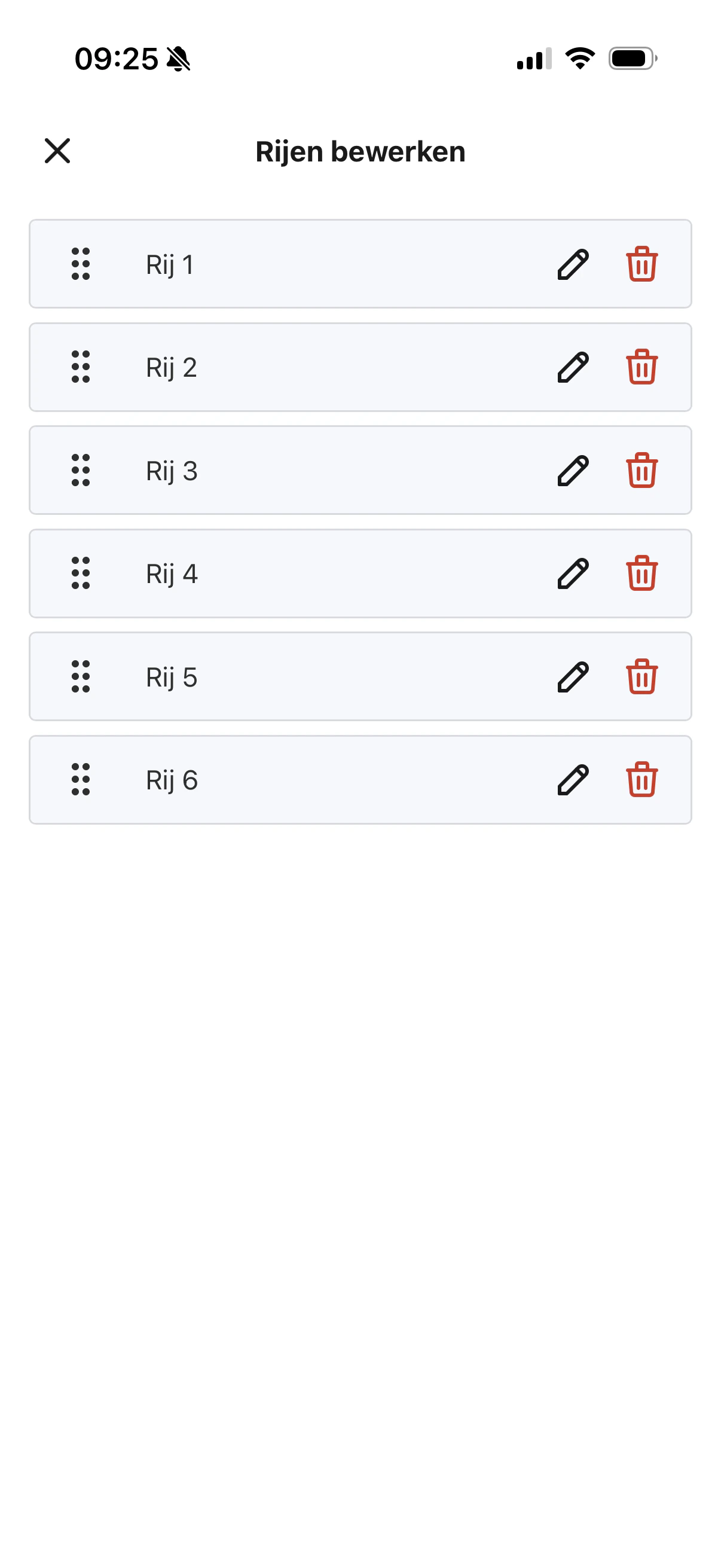
Via Rijen bewerken kun je de volgorde aanpassen, een rij hernoemen of verwijderen.Open het bewerkscherm
Tik rechtsonder in het rijenoverzicht op de zwevende potloodknop.
Pas de volgorde aan
Sleep een rij via het handvat links om de volgorde in het overzicht te wijzigen.
Hernoem een rij
Tik op het potlood naast een rij om de naam te wijzigen en sla de wijziging op.
Verwijder een rij
Tik op de prullenbak naast een rij om die rij te verwijderen.
Waar vind je dit scherm?
Open Teaminstellingen
Log in op heystack.nl, open het juiste team en ga naar Teaminstellingen. Ga naar Locaties beheren
Klik in het linkermenu op Locaties beheren.
Kies de tab Rijen
Bovenaan het scherm kies je de tab Rijen.
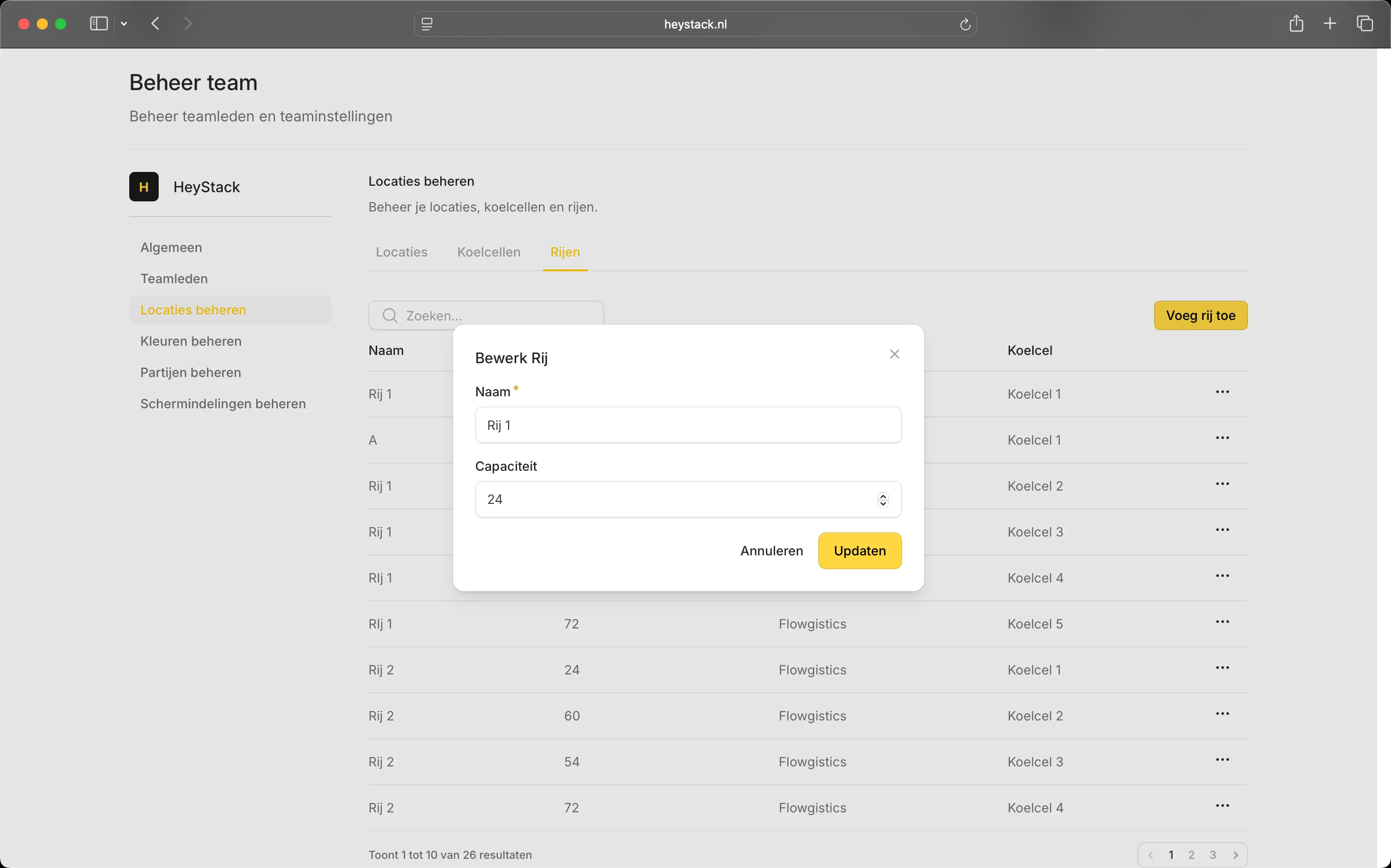
Wat je op dit scherm ziet
In deze tab zie je per rij:
- de naam
- de capaciteit
- de gekoppelde locatie
- de gekoppelde koelcel
- een actiemenu met acties per rij
Je kunt hier zoeken op de naam van de rij, de locatie en de koelcel.
Nieuwe rij toevoegen
Nieuwe rijen voeg je toe via Voeg rij toe.Bij het aanmaken vul je in:
- Naam
- Capaciteit
- Locatie
- Koelcel
Daarna kun je kiezen voor:
- Aanmaken
- Aanmaken & nieuwe aanmaken
Dat is handig als je meerdere rijen achter elkaar wilt toevoegen.Rijen terugvinden en sorteren
Gebruik het zoekveld bovenaan om snel de juiste rij terug te vinden.Wil je de lijst anders ordenen? Klik dan op de kolomkop Naam om op naam te sorteren.Rij bewerken
Via het actiemenu met de drie puntjes kies je Bewerken.Daar kun je:
- de naam aanpassen
- de capaciteit aanpassen
De gekoppelde locatie en koelcel pas je niet in dit bewerkscherm aan.Rij verwijderen
Via hetzelfde actiemenu kun je ook Verwijderen kiezen.Goed om te weten
- Deze uitleg gaat over de tab Rijen binnen Locaties beheren.
- In dezelfde pagina vind je ook de tabs Locaties en Koelcellen.
Een rij verwijderen
Als je een rij verwijdert, verwijder je ook alles wat daarbinnen ligt.
Het verwijderen van een rij verwijdert ook de opslagartikelen binnen die rij. Deze actie kan niet ongedaan worden gemaakt.
Volgende stap
Zijn je rijen klaar? Ga dan verder naar het voorraadoverzicht.