> ## Documentation Index
> Fetch the complete documentation index at: https://help.heystack.nl/llms.txt
> Use this file to discover all available pages before exploring further.
# Locaties beheren
> Locaties vormen de basis van je opslagstructuur in HeyStack. Op deze pagina lees je hoe je locaties beheert in de app en in het webportaal.
Locaties zijn het hoogste niveau in HeyStack: **Locatie** → Koelcel → Rij → Opslagartikel.
## Locatieoverzicht
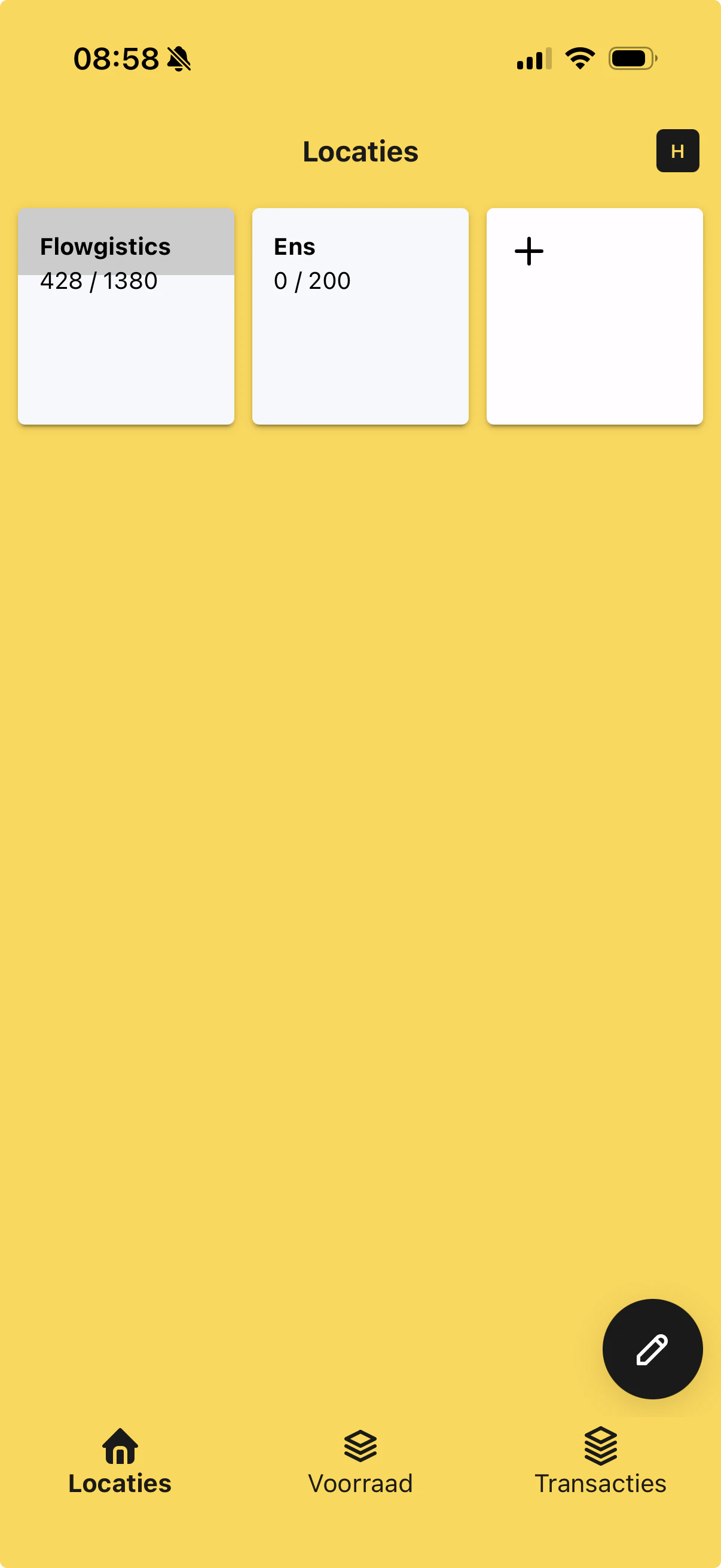
Het **Locaties**-scherm is het startpunt van je opslagstructuur. Hier zie je al je locaties als kaarten en open je met één tik de koelcellen binnen een locatie.
 ### Wat je op dit scherm ziet
* **Locatienaam**: bijvoorbeeld `Flowgistics` of `Ens`
* **Huidige voorraad / capaciteit**: bijvoorbeeld `428 / 1380`
* **Bezettingsgraad**: de grijze vulling in de kaart laat zien hoe vol de locatie is
* **+ kaart**: hiermee maak je een nieuwe locatie aan
* **Potloodknop rechtsonder**: hiermee open je het scherm om locaties te beheren
Tik op een locatiekaart om direct door te gaan naar de koelcellen binnen die locatie.
## Nieuwe locatie aanmaken
Nieuwe locaties voeg je toe vanuit het overzicht via de **+**-kaart.
### Wat je op dit scherm ziet
* **Locatienaam**: bijvoorbeeld `Flowgistics` of `Ens`
* **Huidige voorraad / capaciteit**: bijvoorbeeld `428 / 1380`
* **Bezettingsgraad**: de grijze vulling in de kaart laat zien hoe vol de locatie is
* **+ kaart**: hiermee maak je een nieuwe locatie aan
* **Potloodknop rechtsonder**: hiermee open je het scherm om locaties te beheren
Tik op een locatiekaart om direct door te gaan naar de koelcellen binnen die locatie.
## Nieuwe locatie aanmaken
Nieuwe locaties voeg je toe vanuit het overzicht via de **+**-kaart.
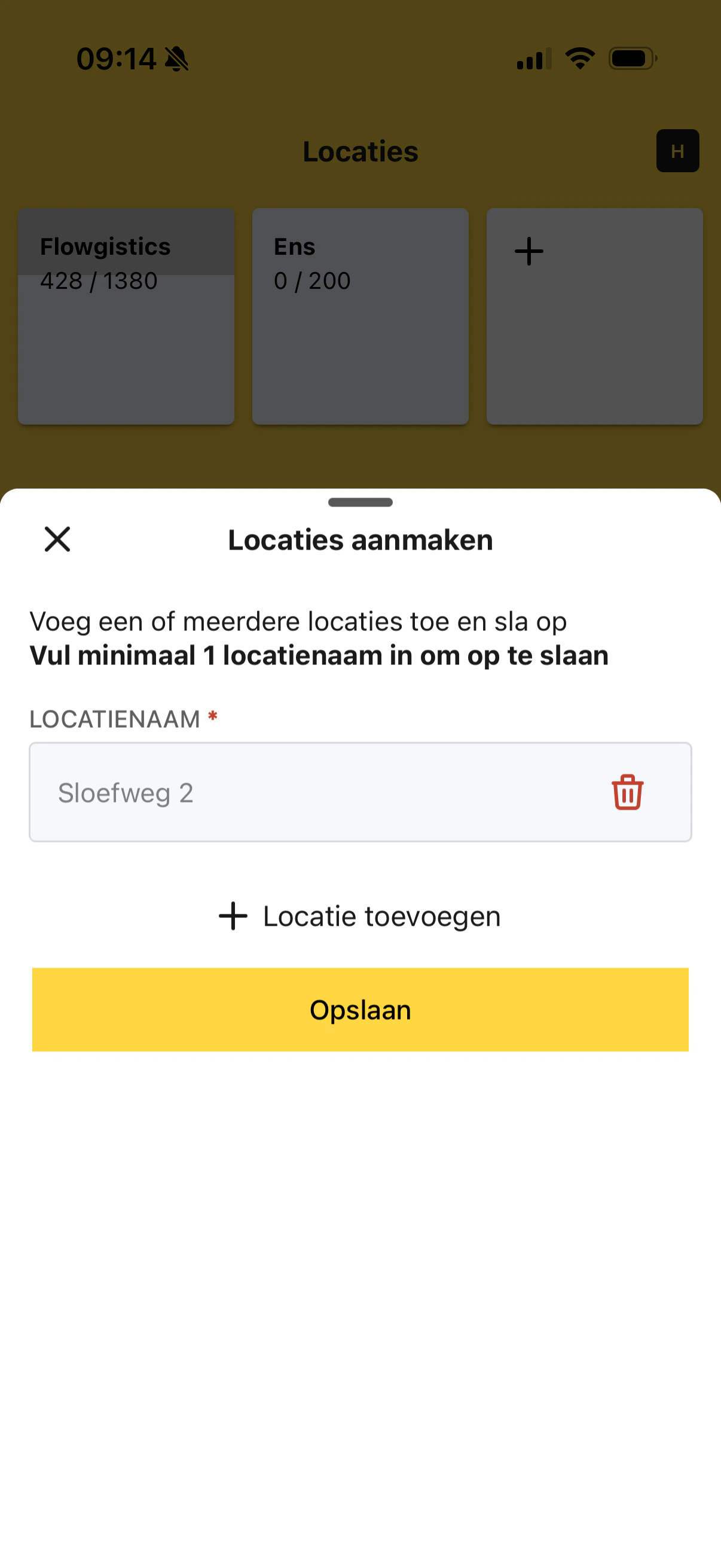 Open in het **Locaties**-scherm de kaart met het **+**-icoon.
Geef een duidelijke naam op, zoals `Sloefweg 2`, `Boerderij West` of een andere herkenbare opslaglocatie.
Met **Locatie toevoegen** maak je extra invoervelden aan, zodat je meerdere locaties in één keer kunt opslaan.
Zodra je op **Opslaan** tikt, worden de ingevulde locaties direct aangemaakt.
Gebruik herkenbare namen. Die zie je later terug in overzichten, filters en voorraadregels.
## Locaties bewerken
Via **Locaties bewerken** kun je de volgorde aanpassen, een locatie hernoemen of een locatie verwijderen.
Open in het **Locaties**-scherm de kaart met het **+**-icoon.
Geef een duidelijke naam op, zoals `Sloefweg 2`, `Boerderij West` of een andere herkenbare opslaglocatie.
Met **Locatie toevoegen** maak je extra invoervelden aan, zodat je meerdere locaties in één keer kunt opslaan.
Zodra je op **Opslaan** tikt, worden de ingevulde locaties direct aangemaakt.
Gebruik herkenbare namen. Die zie je later terug in overzichten, filters en voorraadregels.
## Locaties bewerken
Via **Locaties bewerken** kun je de volgorde aanpassen, een locatie hernoemen of een locatie verwijderen.
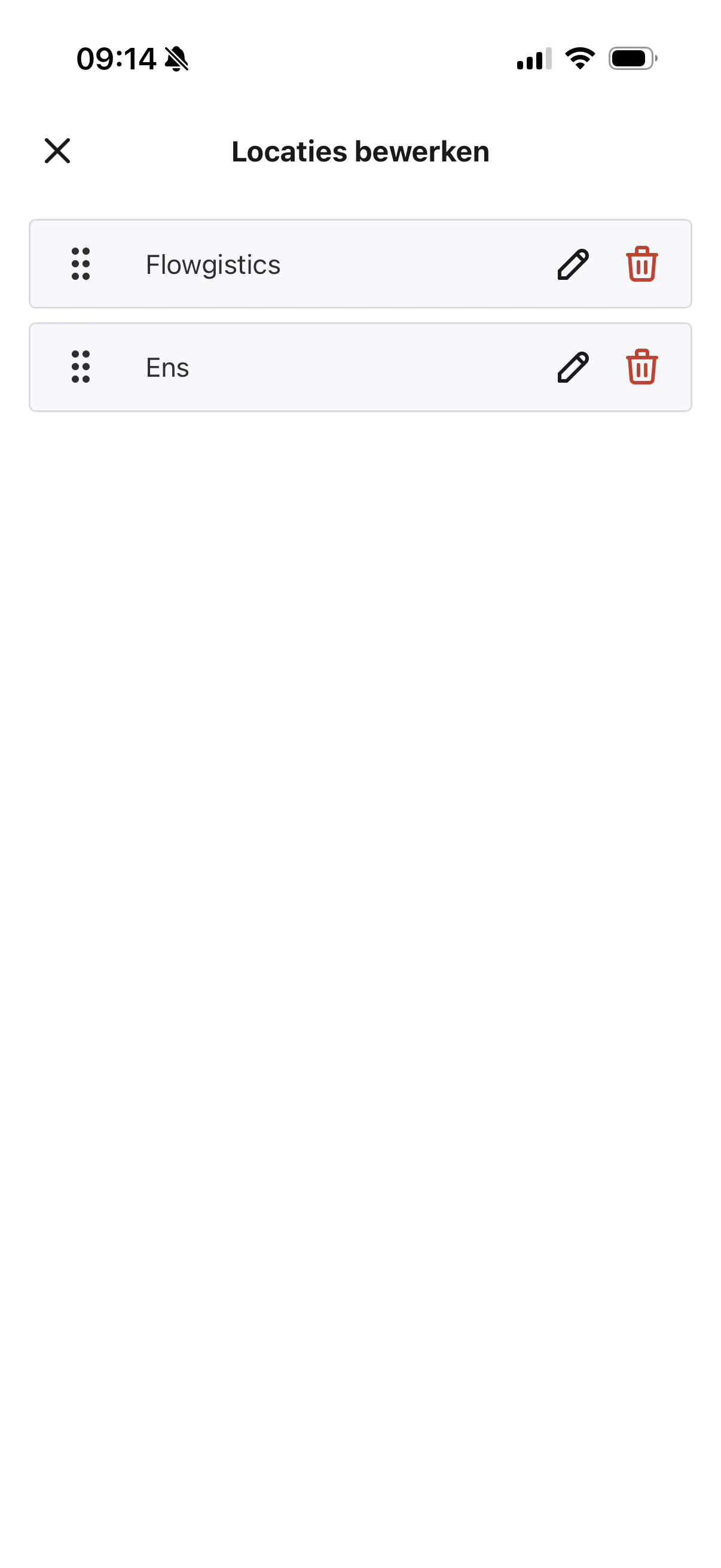 Tik rechtsonder in het **Locaties**-scherm op de zwevende **potloodknop**.
Sleep een locatie via het handvat links om de volgorde in het overzicht te wijzigen.
Tik op het **potlood** naast een locatie om de naam te wijzigen en sla de wijziging op.
Tik op de **prullenbak** naast een locatie om die locatie te verwijderen.
Deze tab gaat over het **webportaal**. Locaties beheren in web is een **Plus-functie**. Zie je dit menu niet? Bekijk dan [HeyStack Plus gratis activeren](/account/krijg-gratis-plus).
## Waar vind je dit scherm?
Tik rechtsonder in het **Locaties**-scherm op de zwevende **potloodknop**.
Sleep een locatie via het handvat links om de volgorde in het overzicht te wijzigen.
Tik op het **potlood** naast een locatie om de naam te wijzigen en sla de wijziging op.
Tik op de **prullenbak** naast een locatie om die locatie te verwijderen.
Deze tab gaat over het **webportaal**. Locaties beheren in web is een **Plus-functie**. Zie je dit menu niet? Bekijk dan [HeyStack Plus gratis activeren](/account/krijg-gratis-plus).
## Waar vind je dit scherm?
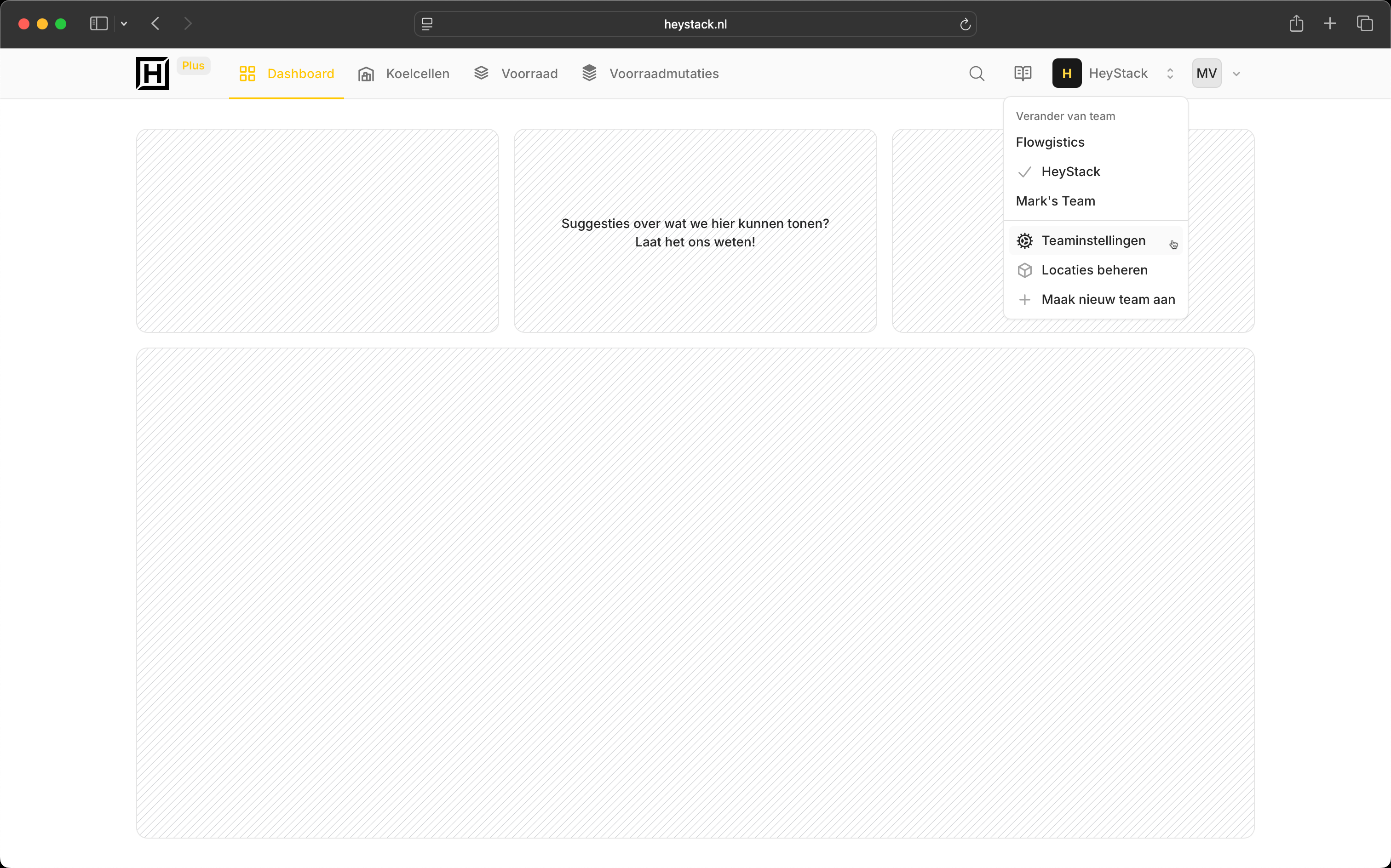 Log in op [heystack.nl](https://heystack.nl), open het juiste team en ga naar **Teaminstellingen**.
Klik in het linkermenu op **Locaties beheren**.
Bovenaan het scherm zie je de tabs **Locaties**, **Koelcellen** en **Rijen**. Voor locatiebeheer blijf je op **Locaties**.
## Wat je op dit scherm doet
Log in op [heystack.nl](https://heystack.nl), open het juiste team en ga naar **Teaminstellingen**.
Klik in het linkermenu op **Locaties beheren**.
Bovenaan het scherm zie je de tabs **Locaties**, **Koelcellen** en **Rijen**. Voor locatiebeheer blijf je op **Locaties**.
## Wat je op dit scherm doet
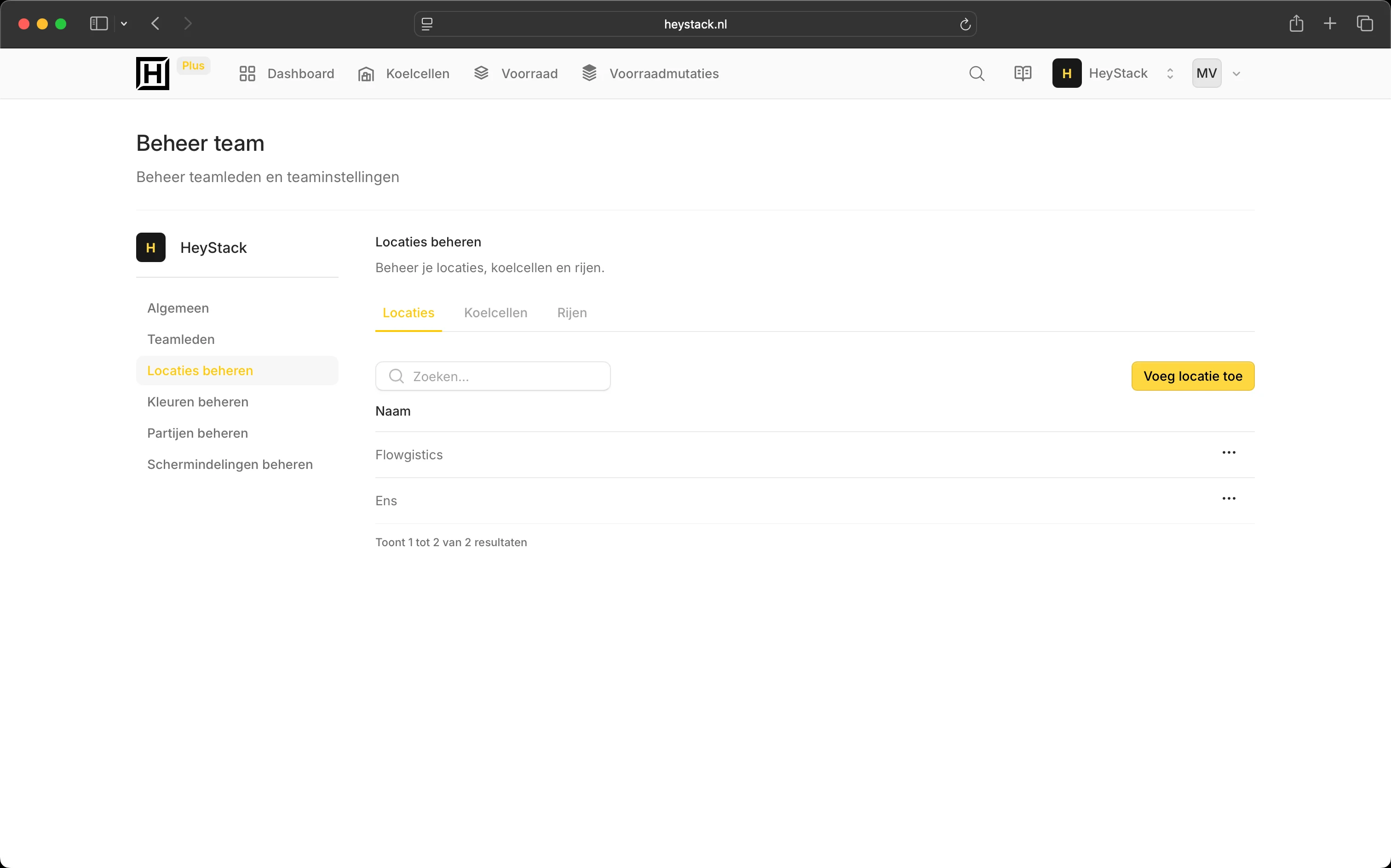 Op deze pagina kun je:
* locaties terugvinden via het zoekveld
* een nieuwe locatie toevoegen
* de lijst sorteren op **Naam**
* een locatie bewerken
* een locatie verwijderen
## Nieuwe locatie toevoegen
Op deze pagina kun je:
* locaties terugvinden via het zoekveld
* een nieuwe locatie toevoegen
* de lijst sorteren op **Naam**
* een locatie bewerken
* een locatie verwijderen
## Nieuwe locatie toevoegen
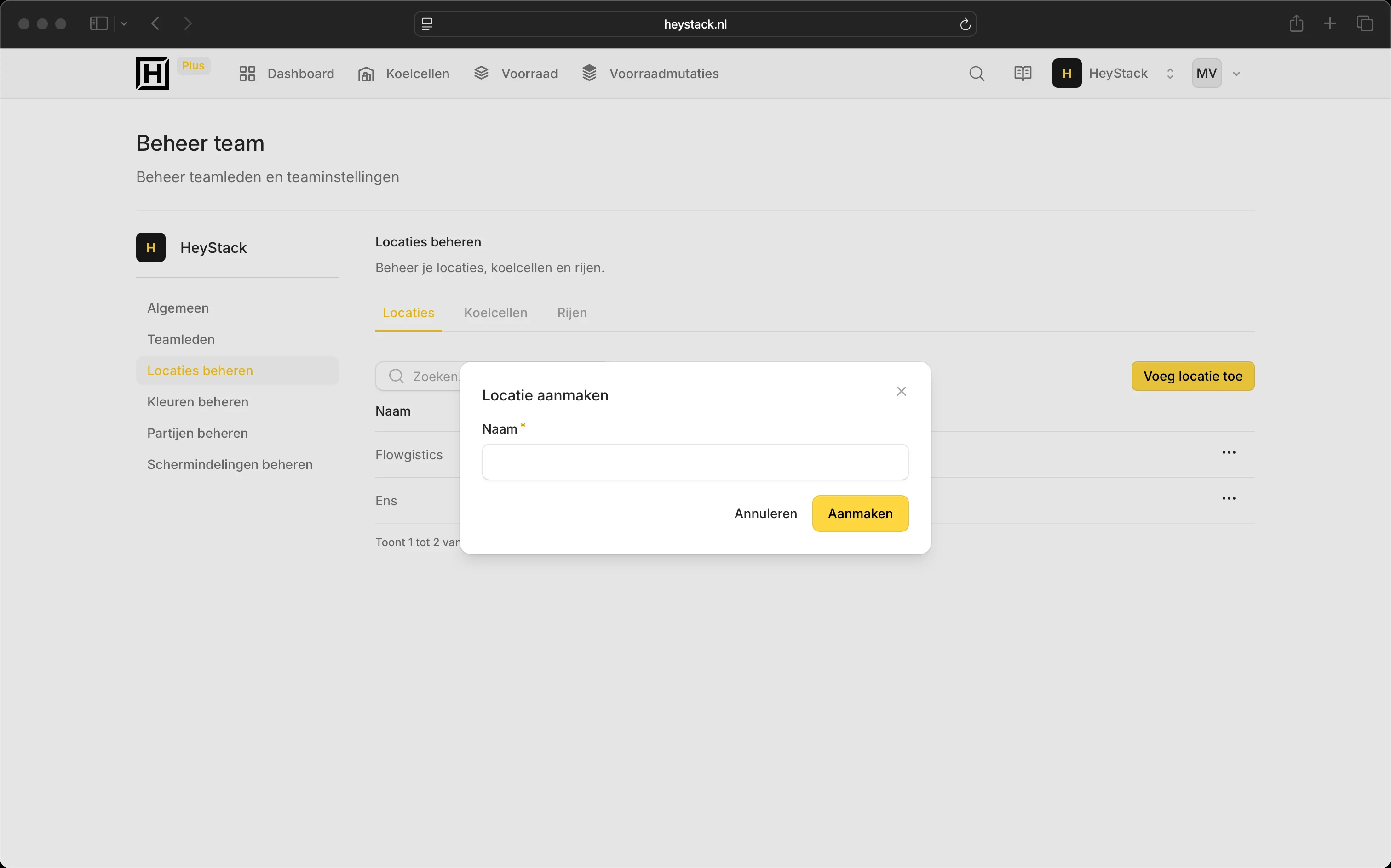 Rechtsboven in het overzicht klik je op **Voeg locatie toe**.
Geef de locatie een duidelijke naam.
Klik op **Aanmaken** om de locatie direct toe te voegen.
Gebruik duidelijke locatienamen. Die zie je later ook terug bij koelcellen, rijen en opslagartikelen.
## Locaties terugvinden en sorteren
Gebruik het zoekveld bovenaan om snel een locatie terug te vinden.
Wil je de lijst anders ordenen? Klik dan op de kolomkop **Naam** om op naam te sorteren.
## Locatie bewerken
Rechtsboven in het overzicht klik je op **Voeg locatie toe**.
Geef de locatie een duidelijke naam.
Klik op **Aanmaken** om de locatie direct toe te voegen.
Gebruik duidelijke locatienamen. Die zie je later ook terug bij koelcellen, rijen en opslagartikelen.
## Locaties terugvinden en sorteren
Gebruik het zoekveld bovenaan om snel een locatie terug te vinden.
Wil je de lijst anders ordenen? Klik dan op de kolomkop **Naam** om op naam te sorteren.
## Locatie bewerken
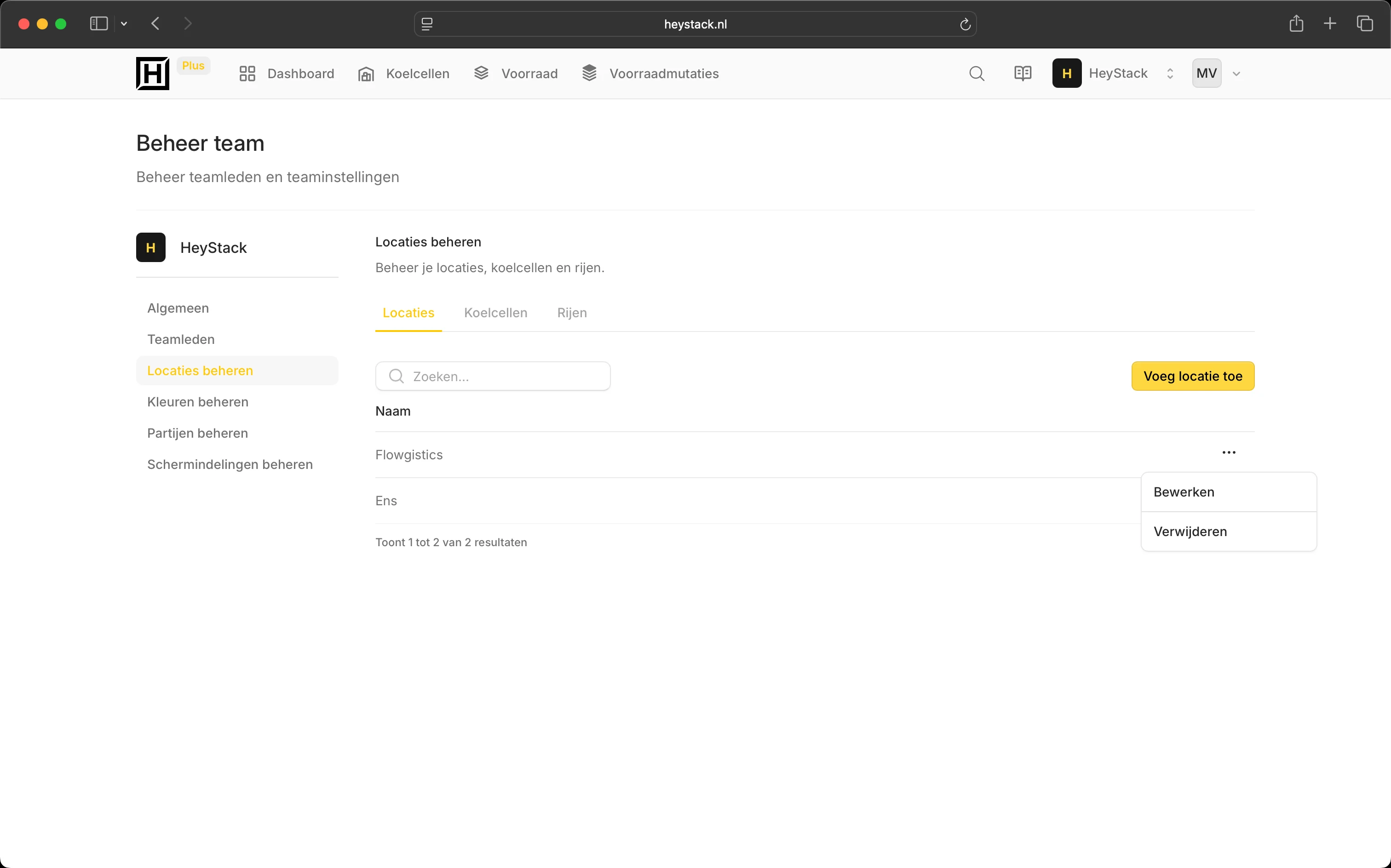 Rechts van de locatie klik je op het menu met de drie puntjes.
Kies **Bewerken**.
Wijzig de naam en klik op **Updaten**.
## Locatie verwijderen
Klik rechts van de locatie op het menu met de drie puntjes.
Kies **Verwijderen**.
HeyStack vraagt je om de naam van de locatie over te typen voordat de verwijdering doorgaat.
## Goed om te weten
* De pagina **Locaties beheren** bevat ook de tabs **Koelcellen** en **Rijen**.
* Deze uitleg gaat alleen over de tab **Locaties**.
## Een locatie verwijderen
Als je een locatie verwijdert, verwijder je ook alles wat daaronder hangt.
Het verwijderen van een locatie verwijdert ook de bijbehorende koelcellen, rijen en opslagartikelen. Deze actie kan niet ongedaan worden gemaakt.
Als er al gegevens onder de locatie bestaan, laat HeyStack in het bevestigingsvenster ook zien hoeveel onderdelen mee worden verwijderd.
## Volgende stap
Zijn je locaties klaar? Ga dan verder met [koelcellen beheren.](/storage/cold-room-configuration)
Rechts van de locatie klik je op het menu met de drie puntjes.
Kies **Bewerken**.
Wijzig de naam en klik op **Updaten**.
## Locatie verwijderen
Klik rechts van de locatie op het menu met de drie puntjes.
Kies **Verwijderen**.
HeyStack vraagt je om de naam van de locatie over te typen voordat de verwijdering doorgaat.
## Goed om te weten
* De pagina **Locaties beheren** bevat ook de tabs **Koelcellen** en **Rijen**.
* Deze uitleg gaat alleen over de tab **Locaties**.
## Een locatie verwijderen
Als je een locatie verwijdert, verwijder je ook alles wat daaronder hangt.
Het verwijderen van een locatie verwijdert ook de bijbehorende koelcellen, rijen en opslagartikelen. Deze actie kan niet ongedaan worden gemaakt.
Als er al gegevens onder de locatie bestaan, laat HeyStack in het bevestigingsvenster ook zien hoeveel onderdelen mee worden verwijderd.
## Volgende stap
Zijn je locaties klaar? Ga dan verder met [koelcellen beheren.](/storage/cold-room-configuration)