> ## Documentation Index
> Fetch the complete documentation index at: https://help.heystack.nl/llms.txt
> Use this file to discover all available pages before exploring further.
# Teambeheer
> In teambeheer wissel je van team, pas je teaminstellingen aan en beheer je teamleden en uitnodigingen.
Het actieve team bepaalt welke locaties, voorraad en transacties je in de app ziet.
## Wissel van team
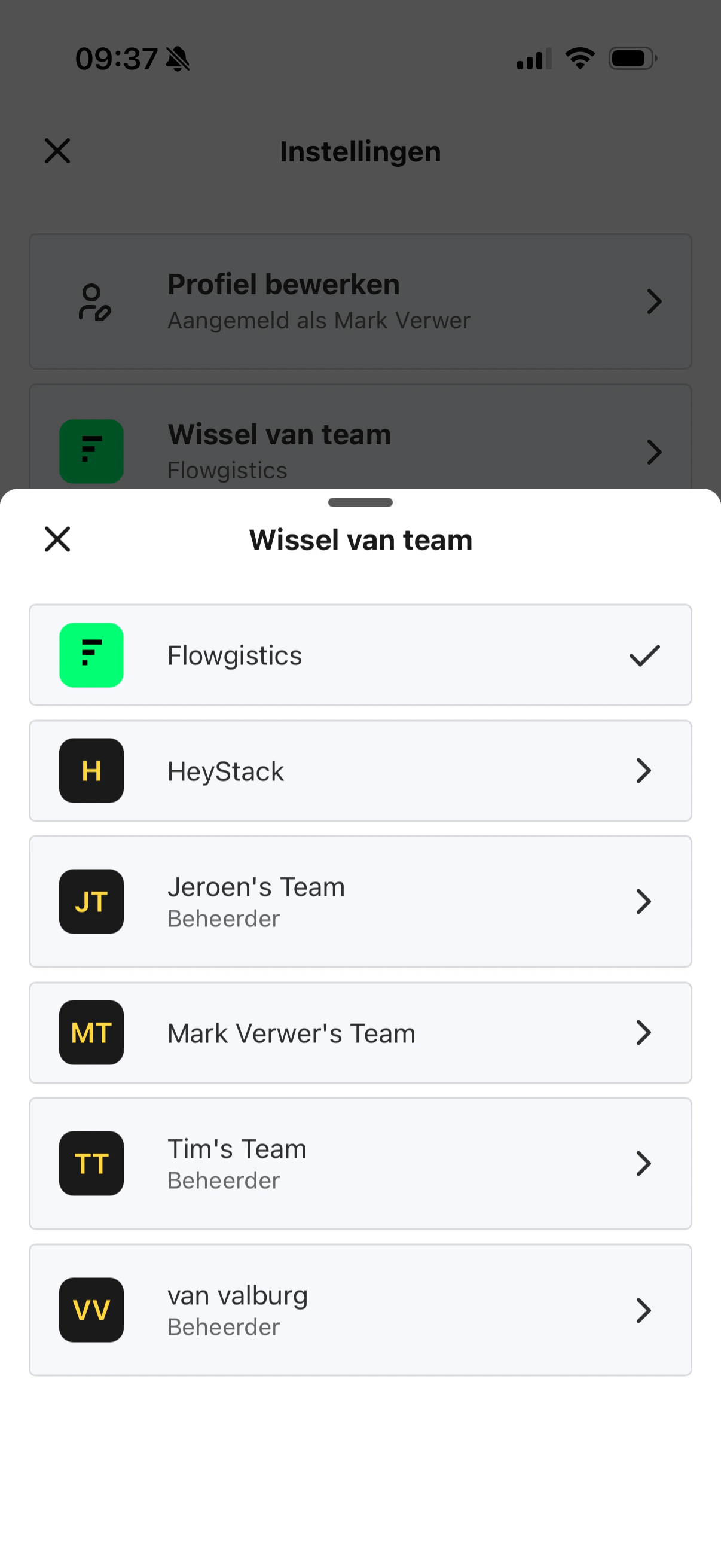
Open [Instellingen](/settings/settings-overview) en tik op **Wissel van team** om over te stappen naar een ander team.
 ### Wat je hier ziet
* je **huidige team** bovenaan, gemarkeerd met een vinkje
* daaronder de andere teams waar je toegang toe hebt
* bij sommige teams ook je **rol**, zoals `Beheerder`
Zodra je van team wisselt, verandert ook de data die je in de rest van de app ziet.
## Team bewerken
Als je voldoende rechten hebt, zie je in instellingen ook **Team bewerken**.
### Wat je hier ziet
* je **huidige team** bovenaan, gemarkeerd met een vinkje
* daaronder de andere teams waar je toegang toe hebt
* bij sommige teams ook je **rol**, zoals `Beheerder`
Zodra je van team wisselt, verandert ook de data die je in de rest van de app ziet.
## Team bewerken
Als je voldoende rechten hebt, zie je in instellingen ook **Team bewerken**.
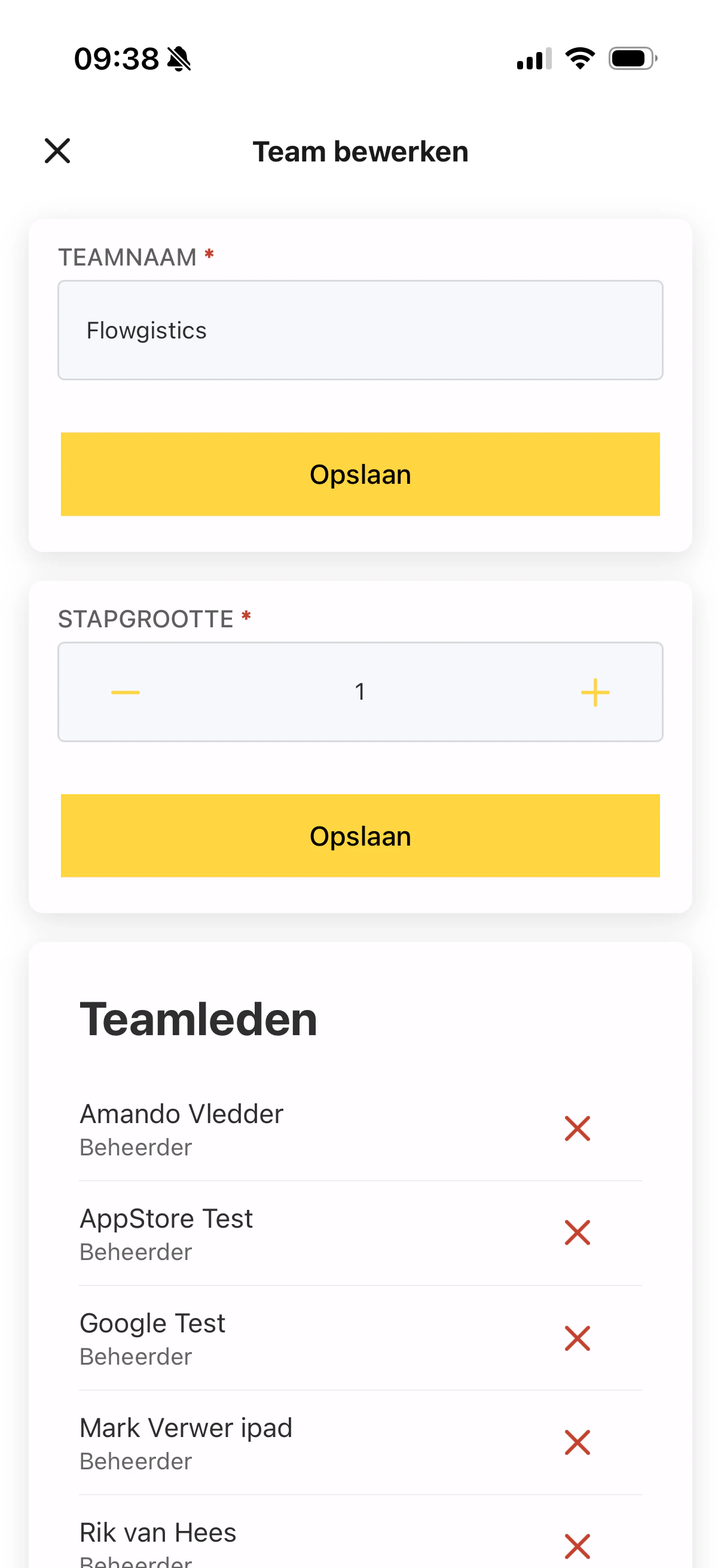 In dit scherm kun je onder andere:
* de **teamnaam** wijzigen
* de **stapgrootte** aanpassen
* **teamleden** beheren
### Stapgrootte
De stapgrootte bepaalt met welke standaardstap hoeveelheden in de app worden verhoogd of verlaagd.
## Teamleden beheren
Onderaan het scherm **Team bewerken** zie je de huidige teamleden. Daar kun je:
* bestaande teamleden bekijken
* teamleden verwijderen
* openstaande uitnodigingen bekijken
* nieuwe teamleden uitnodigen
Openstaande uitnodigingen blijven zichtbaar in teambeheer totdat ze zijn verwerkt of ingetrokken.
Voor de volledige uitnodigingsflow, inclusief rollen en openstaande uitnodigingen, ga je naar [Teamlid uitnodigen.](/settings/team-member-invitations)
## Volgende stap
Wil je verder met het uitnodigen van collega's? Ga dan naar [Teamlid uitnodigen.](/settings/team-member-invitations)
In dit scherm kun je onder andere:
* de **teamnaam** wijzigen
* de **stapgrootte** aanpassen
* **teamleden** beheren
### Stapgrootte
De stapgrootte bepaalt met welke standaardstap hoeveelheden in de app worden verhoogd of verlaagd.
## Teamleden beheren
Onderaan het scherm **Team bewerken** zie je de huidige teamleden. Daar kun je:
* bestaande teamleden bekijken
* teamleden verwijderen
* openstaande uitnodigingen bekijken
* nieuwe teamleden uitnodigen
Openstaande uitnodigingen blijven zichtbaar in teambeheer totdat ze zijn verwerkt of ingetrokken.
Voor de volledige uitnodigingsflow, inclusief rollen en openstaande uitnodigingen, ga je naar [Teamlid uitnodigen.](/settings/team-member-invitations)
## Volgende stap
Wil je verder met het uitnodigen van collega's? Ga dan naar [Teamlid uitnodigen.](/settings/team-member-invitations)