> ## Documentation Index
> Fetch the complete documentation index at: https://help.heystack.nl/llms.txt
> Use this file to discover all available pages before exploring further.
# Instellingen
> Via instellingen beheer je je profiel, team en weergave. Je vindt hier ook extra opties zoals notificaties, hulp en opslaginstellingen.
Je opent **Instellingen** via het teamlogo rechtsboven in de app.
## Instellingen openen
Tik rechtsboven op het teamlogo. Daarna opent het instellingenmenu.
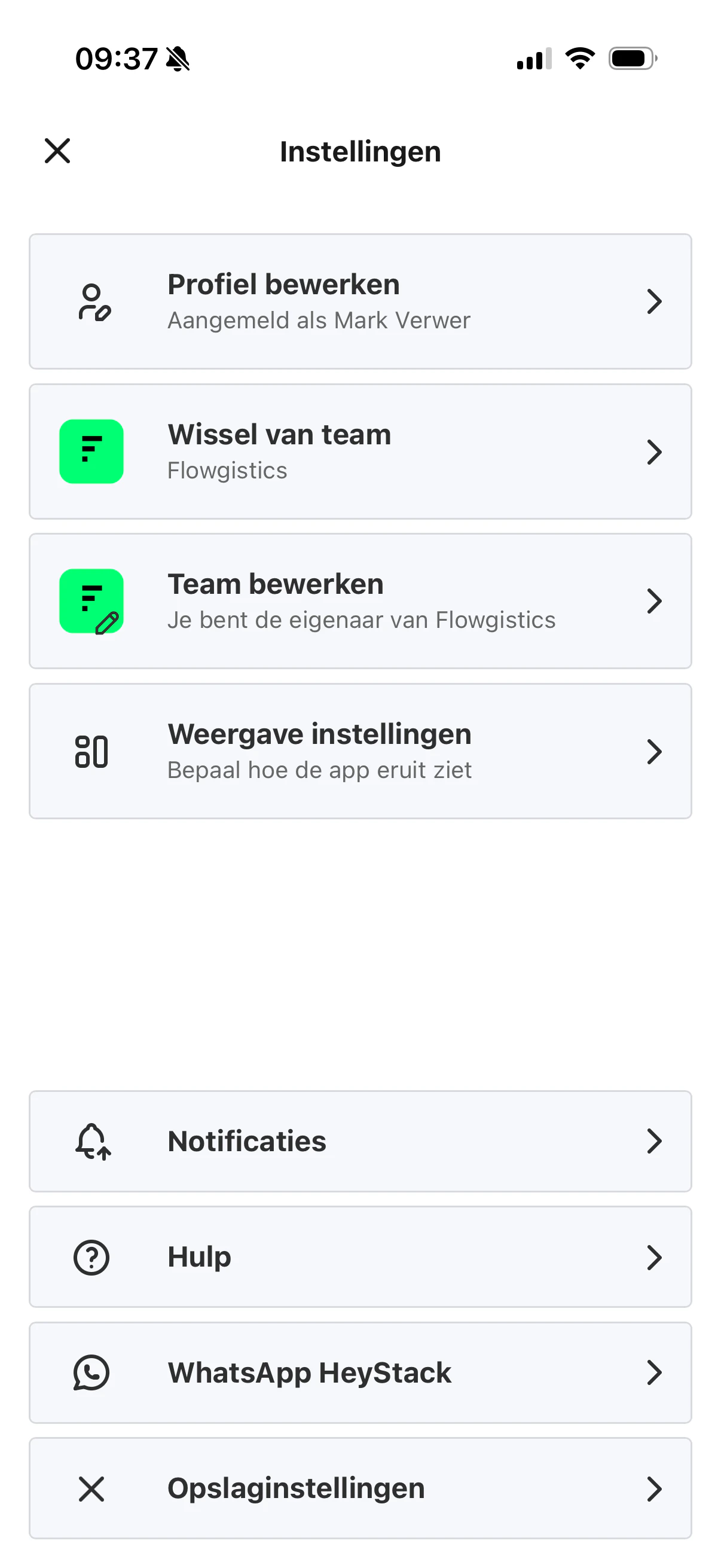 ## Wat je in dit scherm kunt doen
In **Instellingen** zie je de belangrijkste appopties bij elkaar:
* **Profiel bewerken**: accountacties zoals afmelden of je account verwijderen
* **Wissel van team**: snel overstappen naar een ander team
* **Team bewerken**: teamnaam, stapgrootte en teamleden beheren
* **Weergave instellingen**: apptaal en de weergave van opslagartikelen aanpassen
* **Verpakkingseenheden**: vastleggen waarin je voorraad bewaart of vervoert
* **Notificaties**: recente meldingen bekijken en markeren als gelezen
* **Hulp**: de helpomgeving openen
* **WhatsApp HeyStack**: direct contact opnemen via WhatsApp
* **Opslaginstellingen**: geavanceerde onderhoudsopties voor lokale opslag
Niet iedere optie is voor iedere gebruiker zichtbaar. Sommige onderdelen verschijnen alleen als je de juiste rechten hebt of als een functie voor jouw account is ingeschakeld.
## Aparte pagina's voor de belangrijkste onderdelen
Voor de belangrijkste onderdelen hebben we aparte pagina's:
* [Profiel beheren](/settings/profile-settings)
* [Teambeheer](/settings/team-management)
* [Teamlid uitnodigen](/settings/team-member-invitations)
* [Weergave instellingen](/settings/display-settings)
* [Verpakkingseenheden](/settings/verpakkingseenheden)
## Handige aandachtspunten
* Het teamlogo rechtsboven laat ook zien in welk team je op dat moment werkt.
* Als je ongelezen notificaties hebt, zie je dat direct terug bij het instellingen-icoon.
* Sommige wijzigingen, zoals taal- of weergave-instellingen, worden meteen toegepast.
## Volgende stap
Wil je je account beheren? Ga dan verder met [Profiel beheren.](/settings/profile-settings)
## Wat je in dit scherm kunt doen
In **Instellingen** zie je de belangrijkste appopties bij elkaar:
* **Profiel bewerken**: accountacties zoals afmelden of je account verwijderen
* **Wissel van team**: snel overstappen naar een ander team
* **Team bewerken**: teamnaam, stapgrootte en teamleden beheren
* **Weergave instellingen**: apptaal en de weergave van opslagartikelen aanpassen
* **Verpakkingseenheden**: vastleggen waarin je voorraad bewaart of vervoert
* **Notificaties**: recente meldingen bekijken en markeren als gelezen
* **Hulp**: de helpomgeving openen
* **WhatsApp HeyStack**: direct contact opnemen via WhatsApp
* **Opslaginstellingen**: geavanceerde onderhoudsopties voor lokale opslag
Niet iedere optie is voor iedere gebruiker zichtbaar. Sommige onderdelen verschijnen alleen als je de juiste rechten hebt of als een functie voor jouw account is ingeschakeld.
## Aparte pagina's voor de belangrijkste onderdelen
Voor de belangrijkste onderdelen hebben we aparte pagina's:
* [Profiel beheren](/settings/profile-settings)
* [Teambeheer](/settings/team-management)
* [Teamlid uitnodigen](/settings/team-member-invitations)
* [Weergave instellingen](/settings/display-settings)
* [Verpakkingseenheden](/settings/verpakkingseenheden)
## Handige aandachtspunten
* Het teamlogo rechtsboven laat ook zien in welk team je op dat moment werkt.
* Als je ongelezen notificaties hebt, zie je dat direct terug bij het instellingen-icoon.
* Sommige wijzigingen, zoals taal- of weergave-instellingen, worden meteen toegepast.
## Volgende stap
Wil je je account beheren? Ga dan verder met [Profiel beheren.](/settings/profile-settings)