> ## Documentation Index
> Fetch the complete documentation index at: https://help.heystack.nl/llms.txt
> Use this file to discover all available pages before exploring further.
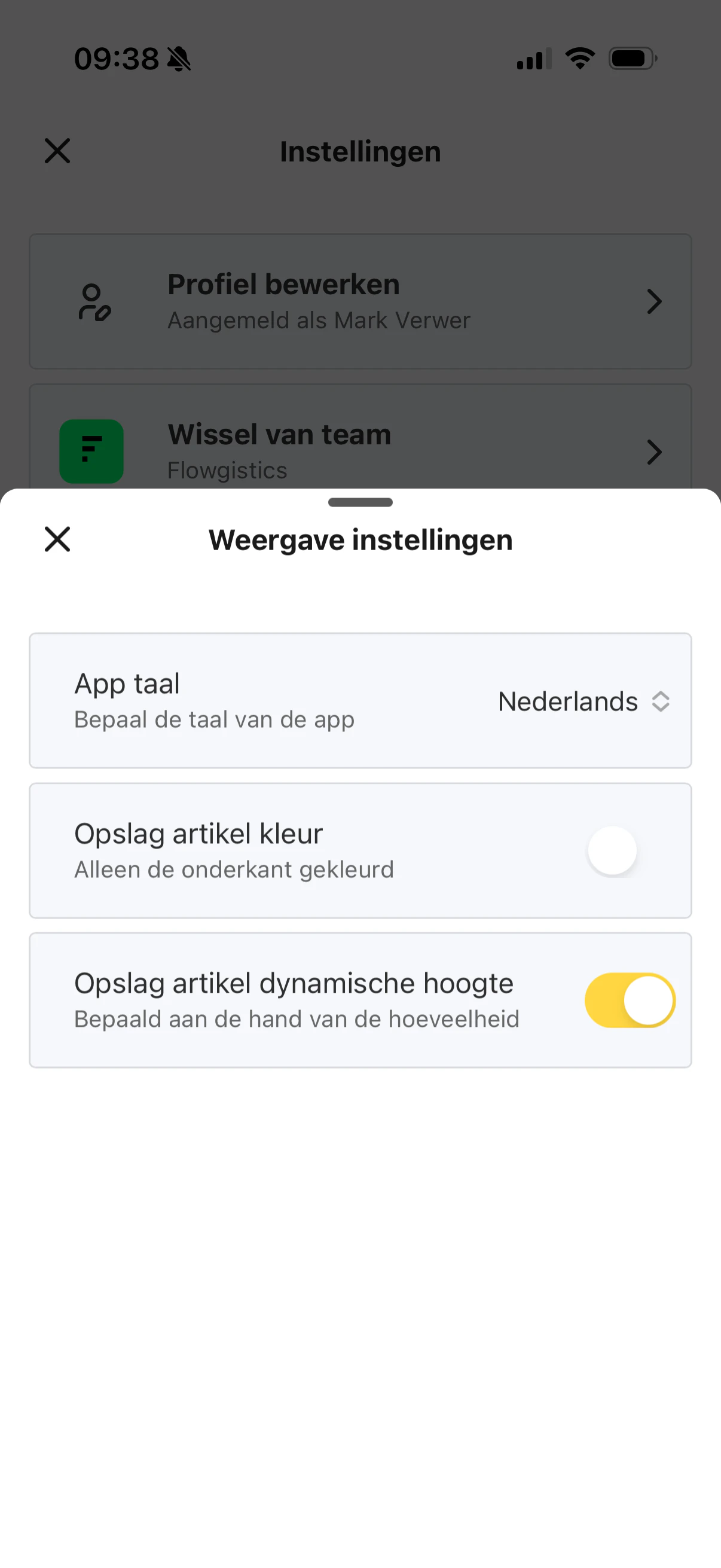
# Weergave instellingen
> In weergave-instellingen bepaal je de apptaal en hoe opslagartikelen visueel worden weergegeven.
Wijzigingen in **Weergave instellingen** worden direct toegepast.
## Weergave instellingen openen
Open [Instellingen](/settings/settings-overview) en tik op **Weergave instellingen**.
 ## Apptaal
Met **App taal** kies je in welke taal de app wordt getoond.
Op dit moment zie je bijvoorbeeld:
* `Nederlands`
* of een andere beschikbare taal
Zodra je de taal wijzigt, wordt de app meteen bijgewerkt.
## Opslagartikelkleur
Met **Opslag artikel kleur** bepaal je hoe de kleur van opslagartikelen zichtbaar is:
* **Uit**: alleen de onderkant van een kaart is gekleurd
* **Aan**: de volledige kaart krijgt kleur
Dit is vooral handig als je kleur gebruikt om artikelgroepen sneller te herkennen.
## Dynamische hoogte van opslagartikelen
Met **Opslag artikel dynamische hoogte** bepaal je of de hoogte van opslagartikelen meebeweegt met de hoeveelheid.
* **Aan**: de hoogte wordt bepaald aan de hand van de hoeveelheid
* **Uit**: kaarten houden dezelfde hoogte
Deze instelling is handig als je in één oogopslag sneller verschil wilt zien tussen kleine en grote voorraden.
## Volgende stap
Wil je terug naar alle overige opties? Ga dan terug naar [Instellingen.](/settings/settings-overview)
## Apptaal
Met **App taal** kies je in welke taal de app wordt getoond.
Op dit moment zie je bijvoorbeeld:
* `Nederlands`
* of een andere beschikbare taal
Zodra je de taal wijzigt, wordt de app meteen bijgewerkt.
## Opslagartikelkleur
Met **Opslag artikel kleur** bepaal je hoe de kleur van opslagartikelen zichtbaar is:
* **Uit**: alleen de onderkant van een kaart is gekleurd
* **Aan**: de volledige kaart krijgt kleur
Dit is vooral handig als je kleur gebruikt om artikelgroepen sneller te herkennen.
## Dynamische hoogte van opslagartikelen
Met **Opslag artikel dynamische hoogte** bepaal je of de hoogte van opslagartikelen meebeweegt met de hoeveelheid.
* **Aan**: de hoogte wordt bepaald aan de hand van de hoeveelheid
* **Uit**: kaarten houden dezelfde hoogte
Deze instelling is handig als je in één oogopslag sneller verschil wilt zien tussen kleine en grote voorraden.
## Volgende stap
Wil je terug naar alle overige opties? Ga dan terug naar [Instellingen.](/settings/settings-overview)