> ## Documentation Index
> Fetch the complete documentation index at: https://help.heystack.nl/llms.txt
> Use this file to discover all available pages before exploring further.
# Opslagartikelen beheren
> In een rij beheer je de opslagartikelen die daar liggen. Op deze pagina lees je hoe je ze bekijkt, toevoegt en welke acties je per artikel kunt uitvoeren.
Opslagartikelen bevinden zich binnen een rij: **Locatie** → Koelcel → Rij → Opslagartikel.
## Overzicht van opslagartikelen
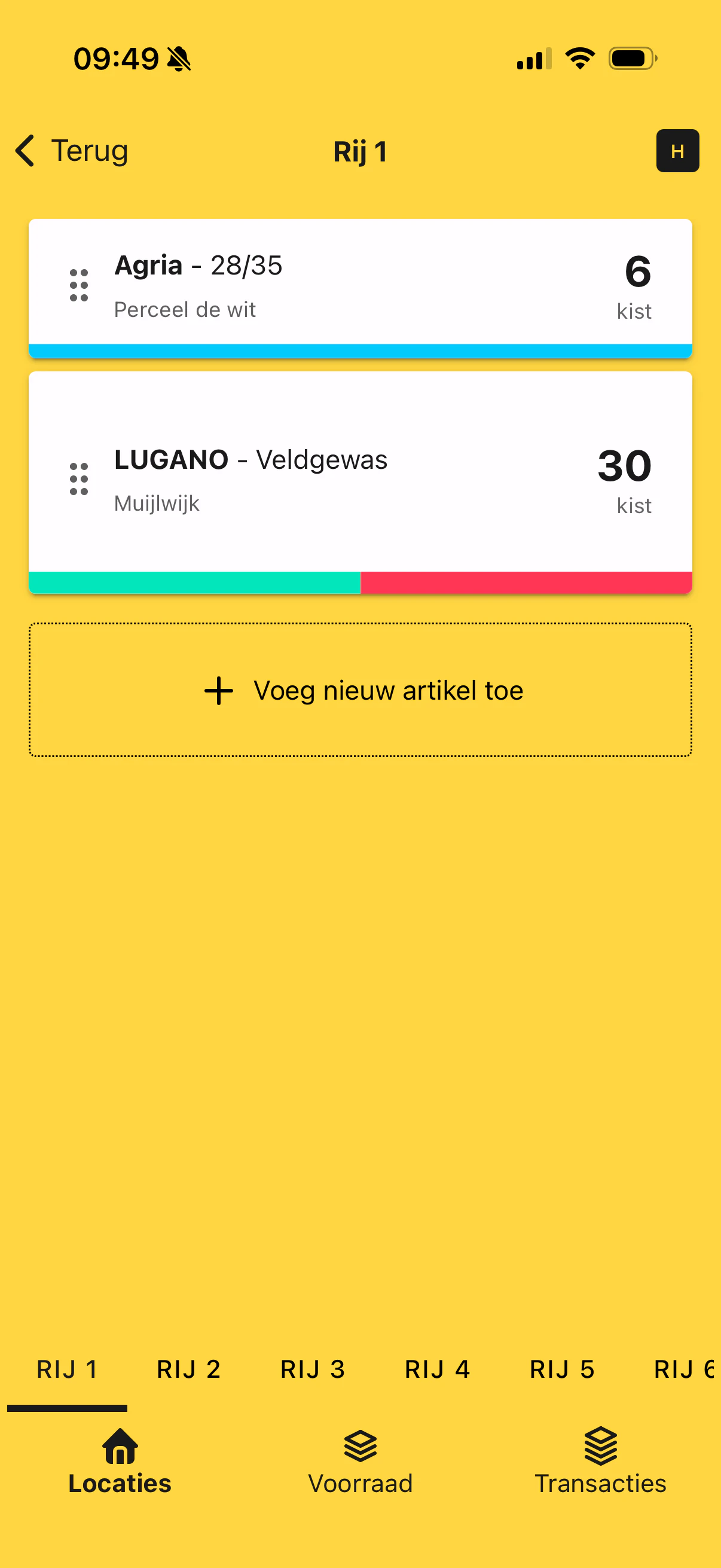
Als je in het rijenoverzicht op een rij tikt, open je het overzicht met de opslagartikelen binnen die rij. Bovenaan zie je de naam van de rij, bijvoorbeeld `Rij 1`.
 ### Wat je op dit scherm ziet
* **Rijnaam bovenaan**: je ziet direct binnen welke rij je werkt
* **Artikelkaarten**: elke kaart toont een opslagartikel
* **Naam en maat**: bijvoorbeeld `Agria - 28/35`
* **Herkomst**: bijvoorbeeld `Perceel de wit` of `Muijwijk`
* **Hoeveelheid**: rechts zie je het huidige aantal, zoals `6 kist`
* **Kleurbalk onderaan**: maakt artikelen sneller herkenbaar
* **Sleephandvat links**: hiermee kun je de volgorde van artikelen aanpassen
* **Voeg nieuw artikel toe**: via de gestippelde knop maak je een nieuw opslagartikel aan
* **Rijtabs onderaan**: hiermee wissel je snel tussen rijen binnen dezelfde koelcel
Tik op een artikelkaart om de beschikbare acties voor dat artikel te openen.
## Nieuw opslagartikel toevoegen
Nieuwe opslagartikelen voeg je toe vanuit het overzicht via **Voeg nieuw artikel toe**.
### Wat je op dit scherm ziet
* **Rijnaam bovenaan**: je ziet direct binnen welke rij je werkt
* **Artikelkaarten**: elke kaart toont een opslagartikel
* **Naam en maat**: bijvoorbeeld `Agria - 28/35`
* **Herkomst**: bijvoorbeeld `Perceel de wit` of `Muijwijk`
* **Hoeveelheid**: rechts zie je het huidige aantal, zoals `6 kist`
* **Kleurbalk onderaan**: maakt artikelen sneller herkenbaar
* **Sleephandvat links**: hiermee kun je de volgorde van artikelen aanpassen
* **Voeg nieuw artikel toe**: via de gestippelde knop maak je een nieuw opslagartikel aan
* **Rijtabs onderaan**: hiermee wissel je snel tussen rijen binnen dezelfde koelcel
Tik op een artikelkaart om de beschikbare acties voor dat artikel te openen.
## Nieuw opslagartikel toevoegen
Nieuwe opslagartikelen voeg je toe vanuit het overzicht via **Voeg nieuw artikel toe**.
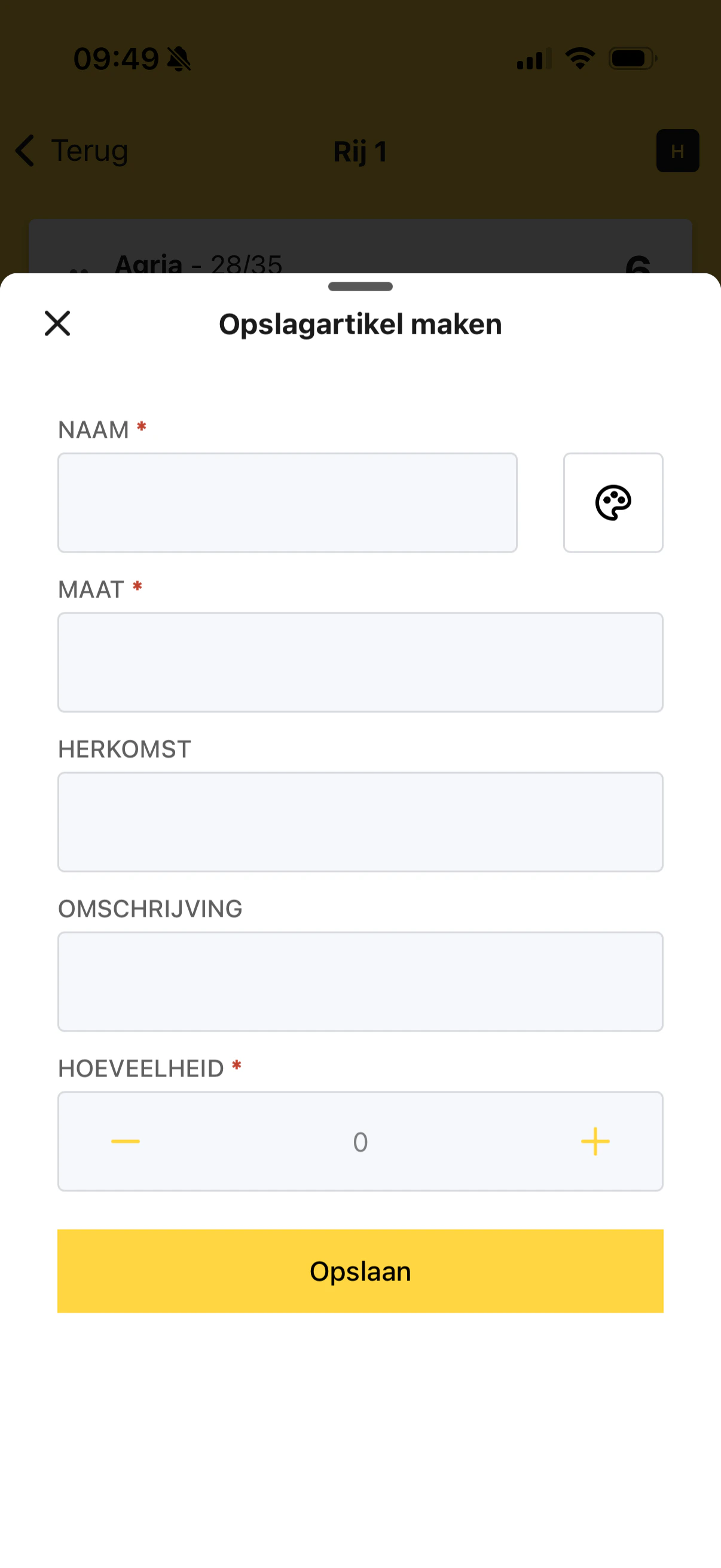 Open in het overzicht de gestippelde knop **Voeg nieuw artikel toe**.
In het formulier vul je de belangrijkste gegevens van het artikel in:
* **Naam**
* **Kleur**
* **Maat**
* **Herkomst**
* **Omschrijving**
* **Hoeveelheid**
Tik op **Opslaan** om het artikel direct aan de huidige rij toe te voegen.
De velden **Naam**, **Maat** en **Hoeveelheid** zijn verplicht. De overige velden helpen om artikelen later sneller terug te vinden of beter te onderscheiden.
## Acties per opslagartikel
Als je op een artikel tikt, opent een actiemenu met de beschikbare bewerkingen.
Open in het overzicht de gestippelde knop **Voeg nieuw artikel toe**.
In het formulier vul je de belangrijkste gegevens van het artikel in:
* **Naam**
* **Kleur**
* **Maat**
* **Herkomst**
* **Omschrijving**
* **Hoeveelheid**
Tik op **Opslaan** om het artikel direct aan de huidige rij toe te voegen.
De velden **Naam**, **Maat** en **Hoeveelheid** zijn verplicht. De overige velden helpen om artikelen later sneller terug te vinden of beter te onderscheiden.
## Acties per opslagartikel
Als je op een artikel tikt, opent een actiemenu met de beschikbare bewerkingen.
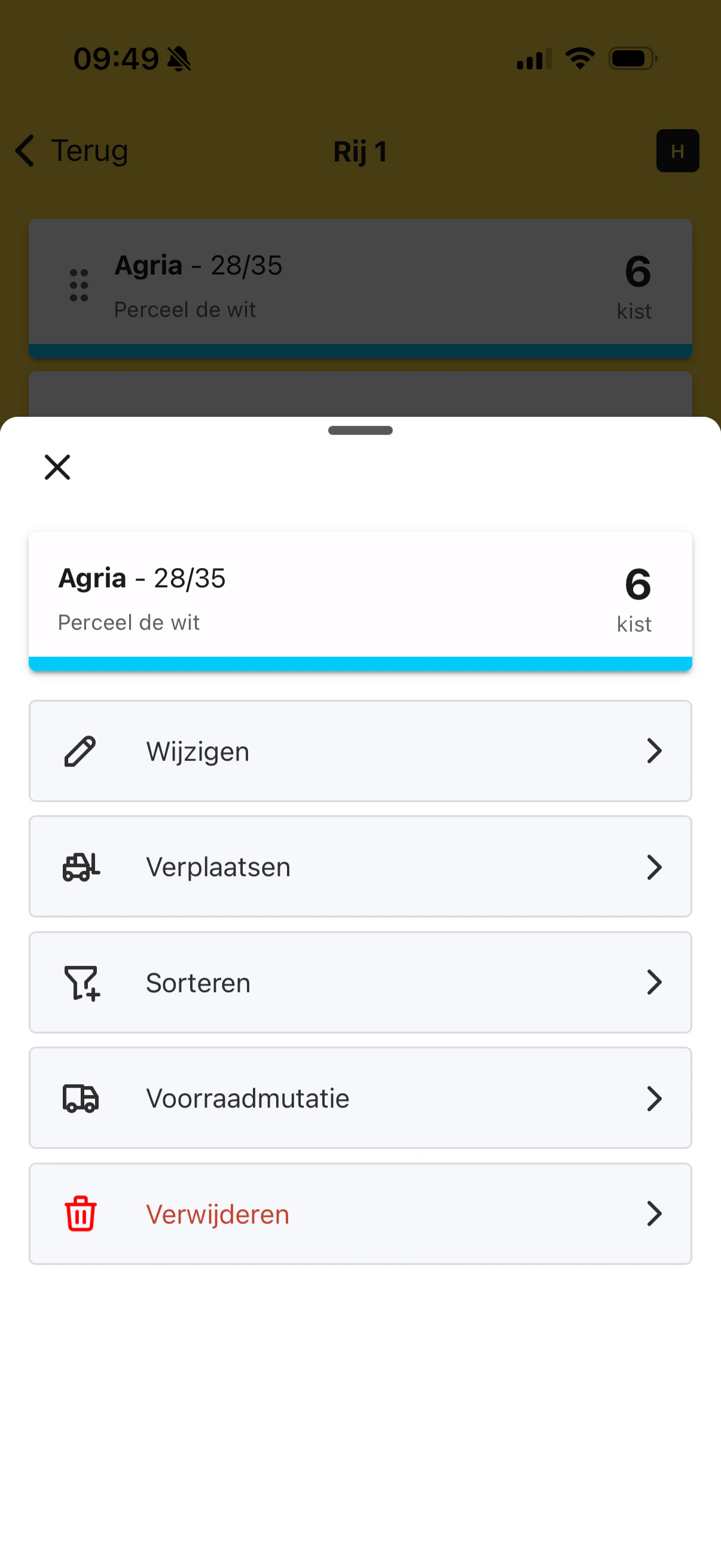 In dit menu kun je:
* **Wijzigen**: basisgegevens van het artikel aanpassen
* **Verplaatsen**: het artikel naar een andere opslagplek verplaatsen
* **Sorteren**: het artikel opdelen of sorteren op maat
* **Voorraadmutatie**: de hoeveelheid aanpassen met een mutatie
* **Verwijderen**: het artikel verwijderen
Meer uitleg per actie:
* Voor **Wijzigen** ga je naar [Opslagartikel bijwerken.](/products/opslagartikel-bijwerken)
* Voor **Verplaatsen** ga je naar [Opslagartikel verplaatsen.](/products/opslagartikel-verplaatsen)
* Voor **Sorteren** ga je naar [Maatsortering doorvoeren.](/products/opslagartikel-sorteren)
Met **Verwijderen** haal je het opslagartikel volledig weg uit de huidige rij. Gebruik dit alleen als je zeker weet dat het artikel niet meer nodig is.
## Volgorde van artikelen aanpassen
Gebruik het handvat links van een artikelkaart om de volgorde binnen de rij aan te passen.
HeyStack kan daarbij eerst om bevestiging vragen, zodat artikelen niet per ongeluk worden verplaatst in de lijst.
## Wisselen tussen rijen
Onderaan het scherm zie je tabs met de namen van andere rijen binnen dezelfde koelcel, zoals `RIJ 1`, `RIJ 2` en `RIJ 3`.
Daarmee kun je snel:
* naar een andere rij schakelen
* de opslagartikelen van die rij bekijken
* zonder terug te gaan door de hele koelcel navigeren
## Volgende stap
Wil je alle artikelen van al je locaties samen bekijken? Ga dan verder naar het [voorraadoverzicht.](/inventory/inventory-overview)
In dit menu kun je:
* **Wijzigen**: basisgegevens van het artikel aanpassen
* **Verplaatsen**: het artikel naar een andere opslagplek verplaatsen
* **Sorteren**: het artikel opdelen of sorteren op maat
* **Voorraadmutatie**: de hoeveelheid aanpassen met een mutatie
* **Verwijderen**: het artikel verwijderen
Meer uitleg per actie:
* Voor **Wijzigen** ga je naar [Opslagartikel bijwerken.](/products/opslagartikel-bijwerken)
* Voor **Verplaatsen** ga je naar [Opslagartikel verplaatsen.](/products/opslagartikel-verplaatsen)
* Voor **Sorteren** ga je naar [Maatsortering doorvoeren.](/products/opslagartikel-sorteren)
Met **Verwijderen** haal je het opslagartikel volledig weg uit de huidige rij. Gebruik dit alleen als je zeker weet dat het artikel niet meer nodig is.
## Volgorde van artikelen aanpassen
Gebruik het handvat links van een artikelkaart om de volgorde binnen de rij aan te passen.
HeyStack kan daarbij eerst om bevestiging vragen, zodat artikelen niet per ongeluk worden verplaatst in de lijst.
## Wisselen tussen rijen
Onderaan het scherm zie je tabs met de namen van andere rijen binnen dezelfde koelcel, zoals `RIJ 1`, `RIJ 2` en `RIJ 3`.
Daarmee kun je snel:
* naar een andere rij schakelen
* de opslagartikelen van die rij bekijken
* zonder terug te gaan door de hele koelcel navigeren
## Volgende stap
Wil je alle artikelen van al je locaties samen bekijken? Ga dan verder naar het [voorraadoverzicht.](/inventory/inventory-overview)