> ## Documentation Index
> Fetch the complete documentation index at: https://help.heystack.nl/llms.txt
> Use this file to discover all available pages before exploring further.
# Opslagartikel verplaatsen
> Met opslagartikel verplaatsen verplaats je een artikel naar een andere opslagplek. Je kunt de volledige voorraad verplaatsen of alleen een deel daarvan.
Gebruik **Verplaatsen** als een artikel naar een andere opslagplek binnen je opslagstructuur moet.
## Verplaatsscherm openen
Open eerst [Opslagartikelen beheren](/products/productbeheer), tik op het gewenste artikel en kies daarna **Verplaatsen** in het actiemenu.
 ## Wat je in dit scherm doet
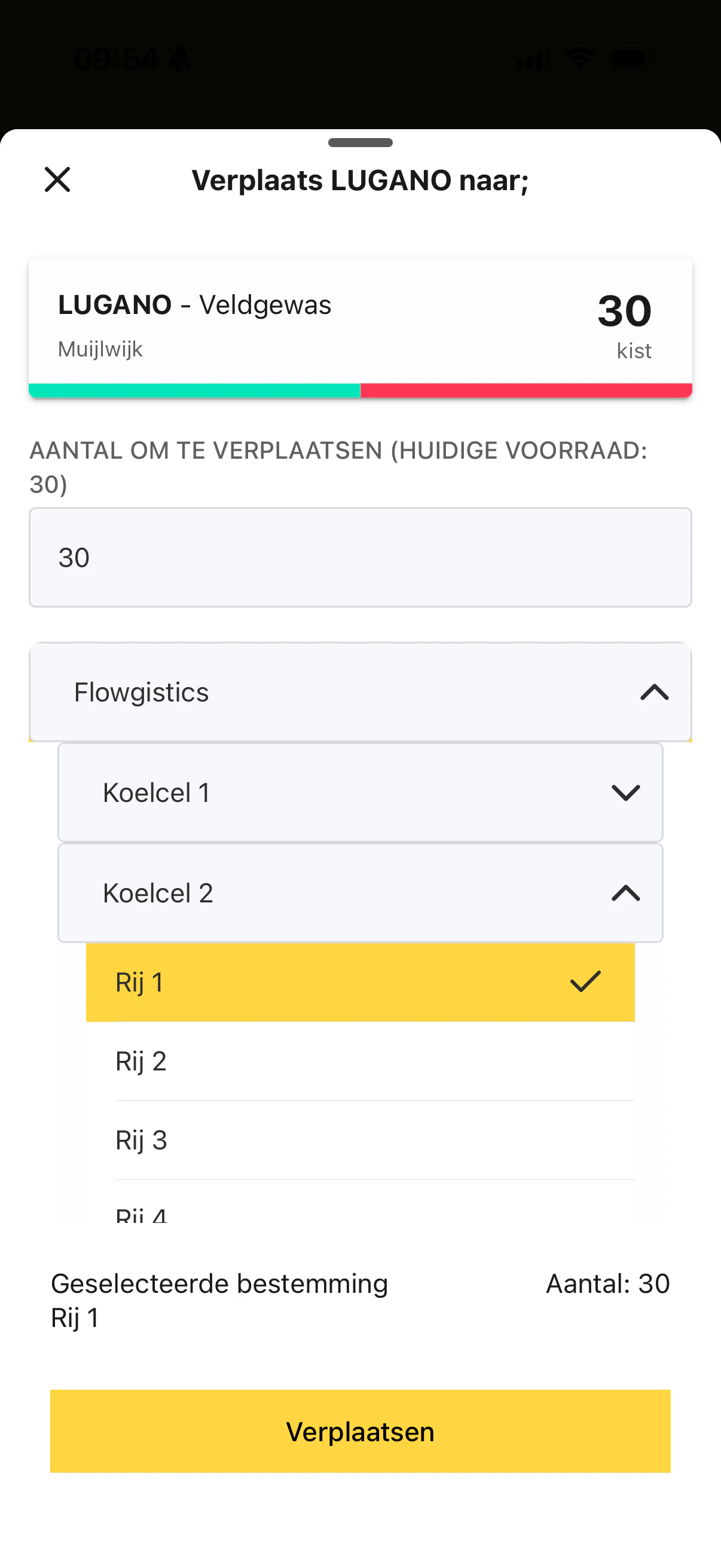
In het verplaatsscherm kies je:
* **hoeveel** voorraad je wilt verplaatsen
* naar **welke locatie**
* naar **welke koelcel**
* en naar **welke rij**
Onderaan zie je steeds:
* de **geselecteerde bestemming**
* het **aantal** dat wordt verplaatst
## Een opslagartikel volledig verplaatsen
Wil je het hele artikel verplaatsen, laat dan het volledige aantal staan.
Tik op het artikel en kies **Verplaatsen**.
Laat bij **Aantal om te verplaatsen** de volledige huidige voorraad staan.
Open achtereenvolgens de juiste **locatie**, **koelcel** en **rij**.
Controleer onderaan de geselecteerde bestemming en tik op **Verplaatsen**.
## Een deel van de voorraad verplaatsen
Je kunt ook maar een deel van de voorraad naar een andere rij verplaatsen.
## Wat je in dit scherm doet
In het verplaatsscherm kies je:
* **hoeveel** voorraad je wilt verplaatsen
* naar **welke locatie**
* naar **welke koelcel**
* en naar **welke rij**
Onderaan zie je steeds:
* de **geselecteerde bestemming**
* het **aantal** dat wordt verplaatst
## Een opslagartikel volledig verplaatsen
Wil je het hele artikel verplaatsen, laat dan het volledige aantal staan.
Tik op het artikel en kies **Verplaatsen**.
Laat bij **Aantal om te verplaatsen** de volledige huidige voorraad staan.
Open achtereenvolgens de juiste **locatie**, **koelcel** en **rij**.
Controleer onderaan de geselecteerde bestemming en tik op **Verplaatsen**.
## Een deel van de voorraad verplaatsen
Je kunt ook maar een deel van de voorraad naar een andere rij verplaatsen.
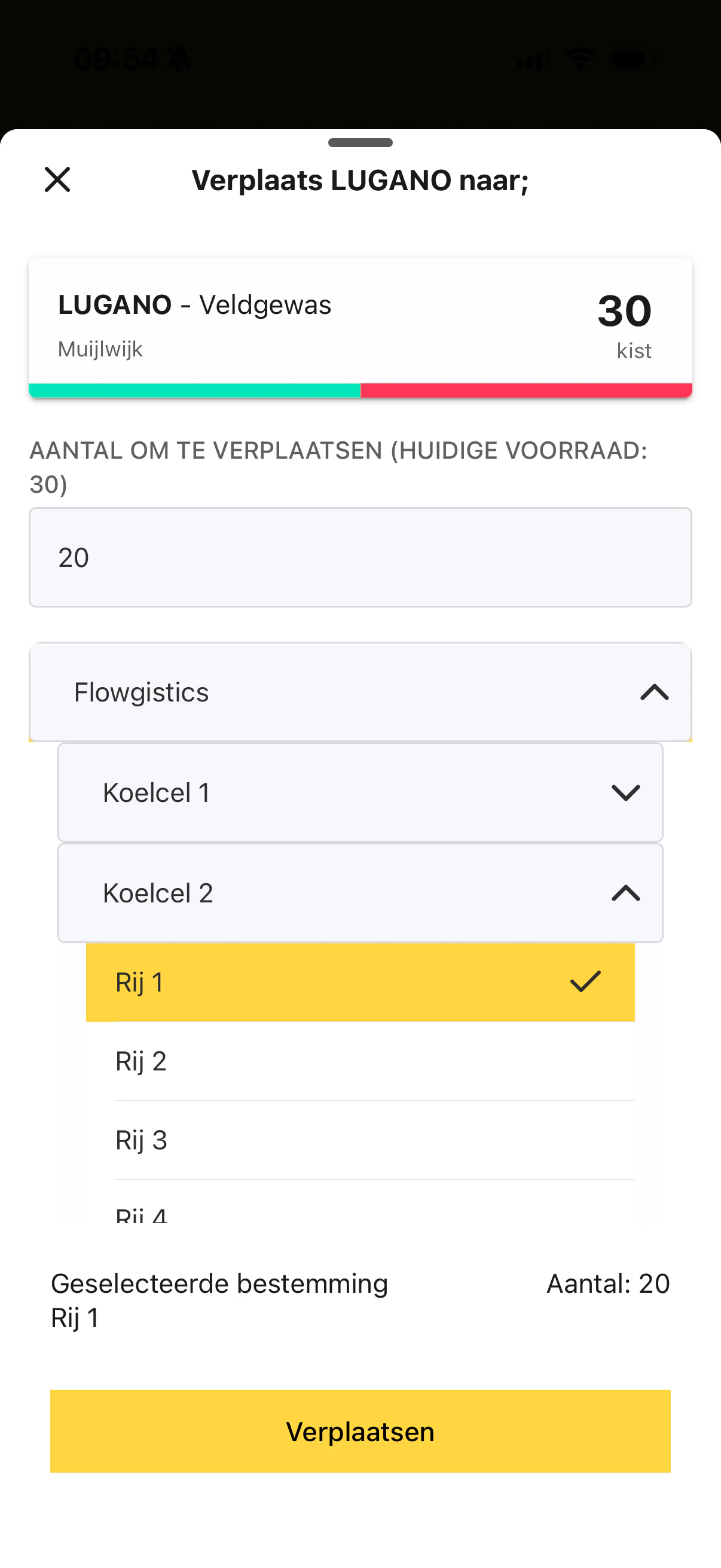 Als je bij **Aantal om te verplaatsen** een lager aantal invult dan de huidige voorraad:
* wordt alleen dat deel verplaatst
* blijft de rest van de voorraad op de oorspronkelijke plek staan
Dit is handig als je een partij wilt splitsen over meerdere rijen of opslagplekken.
## Bestemming kiezen
De bestemming kies je in drie stappen:
1. **Locatie**
2. **Koelcel**
3. **Rij**
Pas wanneer je een rij selecteert, is de bestemming volledig gekozen.
## Waar let je op?
* Controleer of je de **juiste rij** hebt geselecteerd
* Controleer of het **aantal** klopt
* Let op dat je niet per ongeluk de volledige voorraad verplaatst als je alleen een deel bedoelde
## Wanneer gebruik je deze actie?
Gebruik **Verplaatsen** als:
* een artikel fysiek naar een andere rij gaat
* je voorraad opnieuw indeelt binnen een koelcel
* je een deel van een artikel naar een andere opslagplek wilt zetten
Gebruik andere acties als je iets anders wilt doen:
* **Wijzigen** voor basisgegevens zoals naam, maat of herkomst
* **Sorteren** om een artikel op te delen naar maatsorteringen via [Maatsortering doorvoeren.](/products/opslagartikel-sorteren)
* **Voorraadmutatie** om de hoeveelheid administratief aan te passen
## Volgende stap
Wil je terug naar alle artikelacties? Ga dan terug naar [Opslagartikelen beheren.](/products/productbeheer)
Als je bij **Aantal om te verplaatsen** een lager aantal invult dan de huidige voorraad:
* wordt alleen dat deel verplaatst
* blijft de rest van de voorraad op de oorspronkelijke plek staan
Dit is handig als je een partij wilt splitsen over meerdere rijen of opslagplekken.
## Bestemming kiezen
De bestemming kies je in drie stappen:
1. **Locatie**
2. **Koelcel**
3. **Rij**
Pas wanneer je een rij selecteert, is de bestemming volledig gekozen.
## Waar let je op?
* Controleer of je de **juiste rij** hebt geselecteerd
* Controleer of het **aantal** klopt
* Let op dat je niet per ongeluk de volledige voorraad verplaatst als je alleen een deel bedoelde
## Wanneer gebruik je deze actie?
Gebruik **Verplaatsen** als:
* een artikel fysiek naar een andere rij gaat
* je voorraad opnieuw indeelt binnen een koelcel
* je een deel van een artikel naar een andere opslagplek wilt zetten
Gebruik andere acties als je iets anders wilt doen:
* **Wijzigen** voor basisgegevens zoals naam, maat of herkomst
* **Sorteren** om een artikel op te delen naar maatsorteringen via [Maatsortering doorvoeren.](/products/opslagartikel-sorteren)
* **Voorraadmutatie** om de hoeveelheid administratief aan te passen
## Volgende stap
Wil je terug naar alle artikelacties? Ga dan terug naar [Opslagartikelen beheren.](/products/productbeheer)