> ## Documentation Index
> Fetch the complete documentation index at: https://help.heystack.nl/llms.txt
> Use this file to discover all available pages before exploring further.
# Maatsortering doorvoeren
> Met sorteren splits je een opslagartikel op in een of meer maatsorteringen en leg je direct vast waar die nieuwe sorteringen komen te liggen.
Gebruik **Sorteren** als je een opslagartikel wilt opdelen in nieuwe maatsorteringen, bijvoorbeeld na sorteren of uitschot.
Meer achtergrond over wanneer je dit gebruikt en hoe je uitschot meeneemt, lees je in [Maatsortering en uitschot registreren.](/kennisbank/maatsortering-en-uitschot-registreren)
## Sorteerscherm openen
Open eerst [Opslagartikelen beheren](/products/productbeheer), tik op het gewenste artikel en kies daarna **Sorteren** in het actiemenu.
 ## Wat doe je in dit scherm?
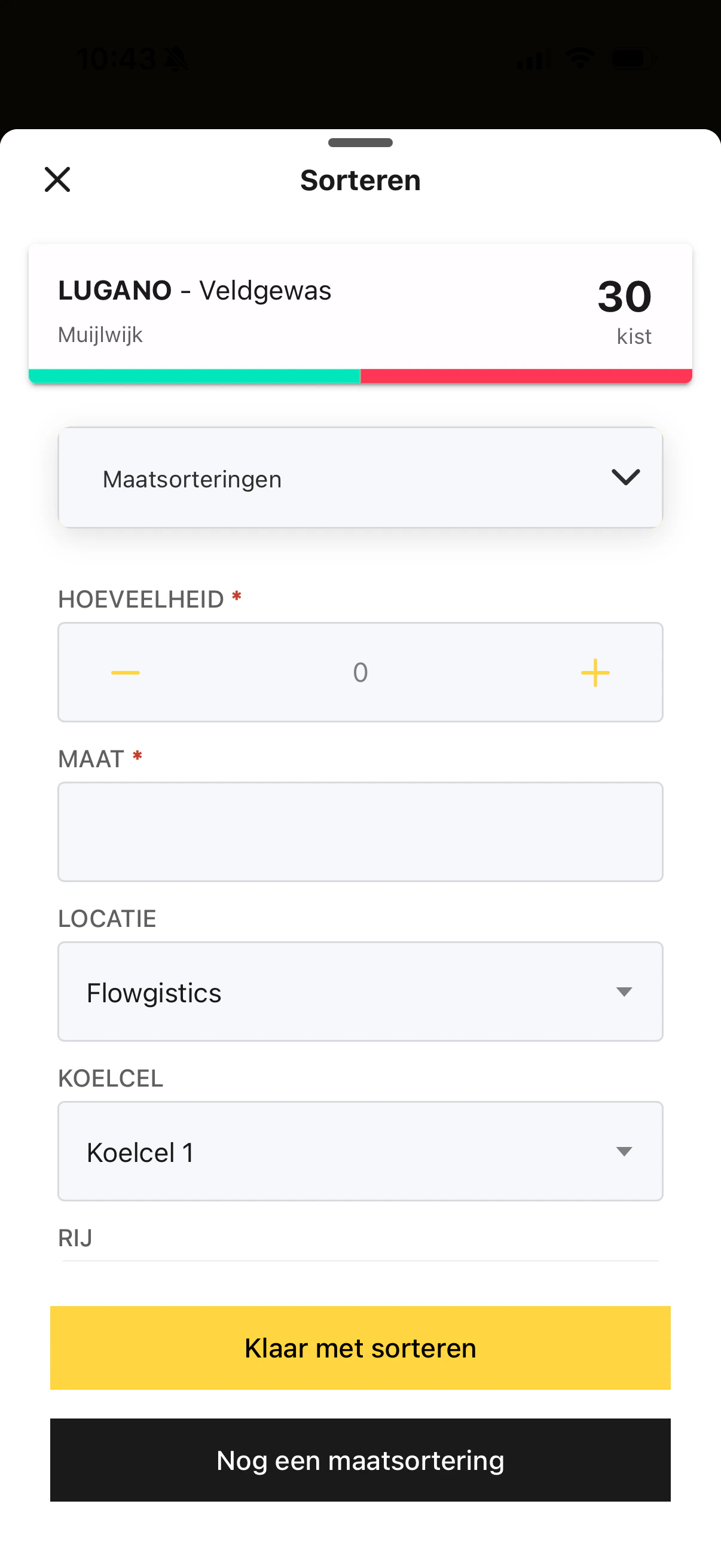
In dit scherm voeg je één nieuwe maatsortering tegelijk toe.
Per maatsortering vul je in:
* **Hoeveelheid**
* **Maat**
* **Locatie**
* **Koelcel**
* **Rij**
De locatie, koelcel en rij staan standaard op de huidige opslagplek van het artikel. Als de gesorteerde voorraad ergens anders moet liggen, pas je dat hier aan.
## Een maatsortering toevoegen
Geef aan hoeveel van het originele artikel in deze maatsortering valt.
Vul bij **Maat** de maatsortering in, zoals `50/100`.
Controleer of **Locatie**, **Koelcel** en **Rij** kloppen. Pas ze aan als deze maatsortering op een andere plek moet komen te liggen.
Tik op **Nog een maatsortering** om deze regel op te slaan en nog een sortering toe te voegen. Ben je klaar, tik dan op **Klaar met sorteren**.
Werk je meerdere maatsorteringen in één keer weg? Voeg ze dan eerst allemaal toe en bevestig ze pas daarna samen.
## Toegevoegde maatsorteringen bekijken
Zodra je een maatsortering hebt toegevoegd, verschijnt die bovenin onder **Maatsorteringen**.
## Wat doe je in dit scherm?
In dit scherm voeg je één nieuwe maatsortering tegelijk toe.
Per maatsortering vul je in:
* **Hoeveelheid**
* **Maat**
* **Locatie**
* **Koelcel**
* **Rij**
De locatie, koelcel en rij staan standaard op de huidige opslagplek van het artikel. Als de gesorteerde voorraad ergens anders moet liggen, pas je dat hier aan.
## Een maatsortering toevoegen
Geef aan hoeveel van het originele artikel in deze maatsortering valt.
Vul bij **Maat** de maatsortering in, zoals `50/100`.
Controleer of **Locatie**, **Koelcel** en **Rij** kloppen. Pas ze aan als deze maatsortering op een andere plek moet komen te liggen.
Tik op **Nog een maatsortering** om deze regel op te slaan en nog een sortering toe te voegen. Ben je klaar, tik dan op **Klaar met sorteren**.
Werk je meerdere maatsorteringen in één keer weg? Voeg ze dan eerst allemaal toe en bevestig ze pas daarna samen.
## Toegevoegde maatsorteringen bekijken
Zodra je een maatsortering hebt toegevoegd, verschijnt die bovenin onder **Maatsorteringen**.
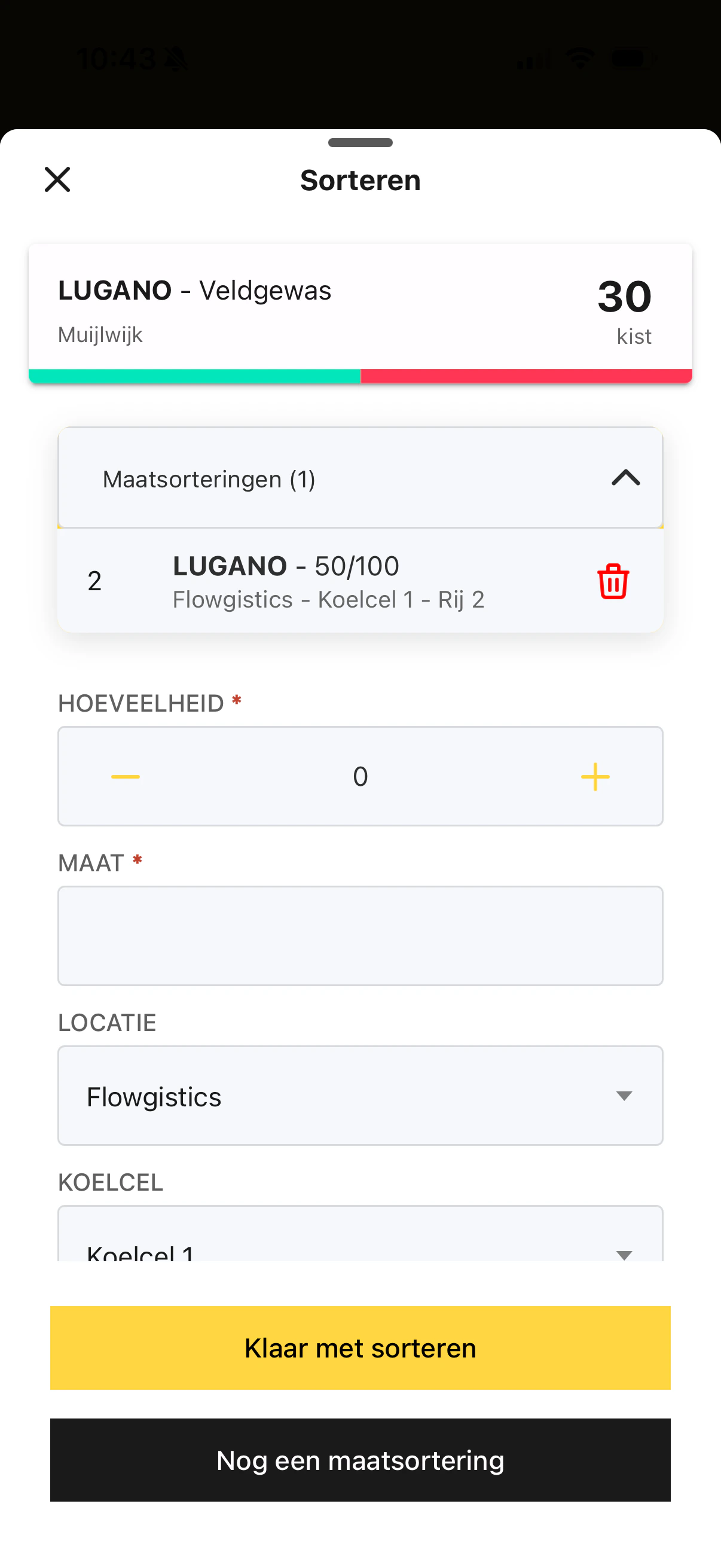 Daar zie je per regel:
* het **aantal**
* de nieuwe **maat**
* de gekozen **locatie, koelcel en rij**
Wil je een regel toch niet gebruiken, dan kun je die daar weer verwijderen met de **prullenbak**.
## Sortering bevestigen
Na **Klaar met sorteren** opent het bevestigingsscherm.
Daar zie je per regel:
* het **aantal**
* de nieuwe **maat**
* de gekozen **locatie, koelcel en rij**
Wil je een regel toch niet gebruiken, dan kun je die daar weer verwijderen met de **prullenbak**.
## Sortering bevestigen
Na **Klaar met sorteren** opent het bevestigingsscherm.
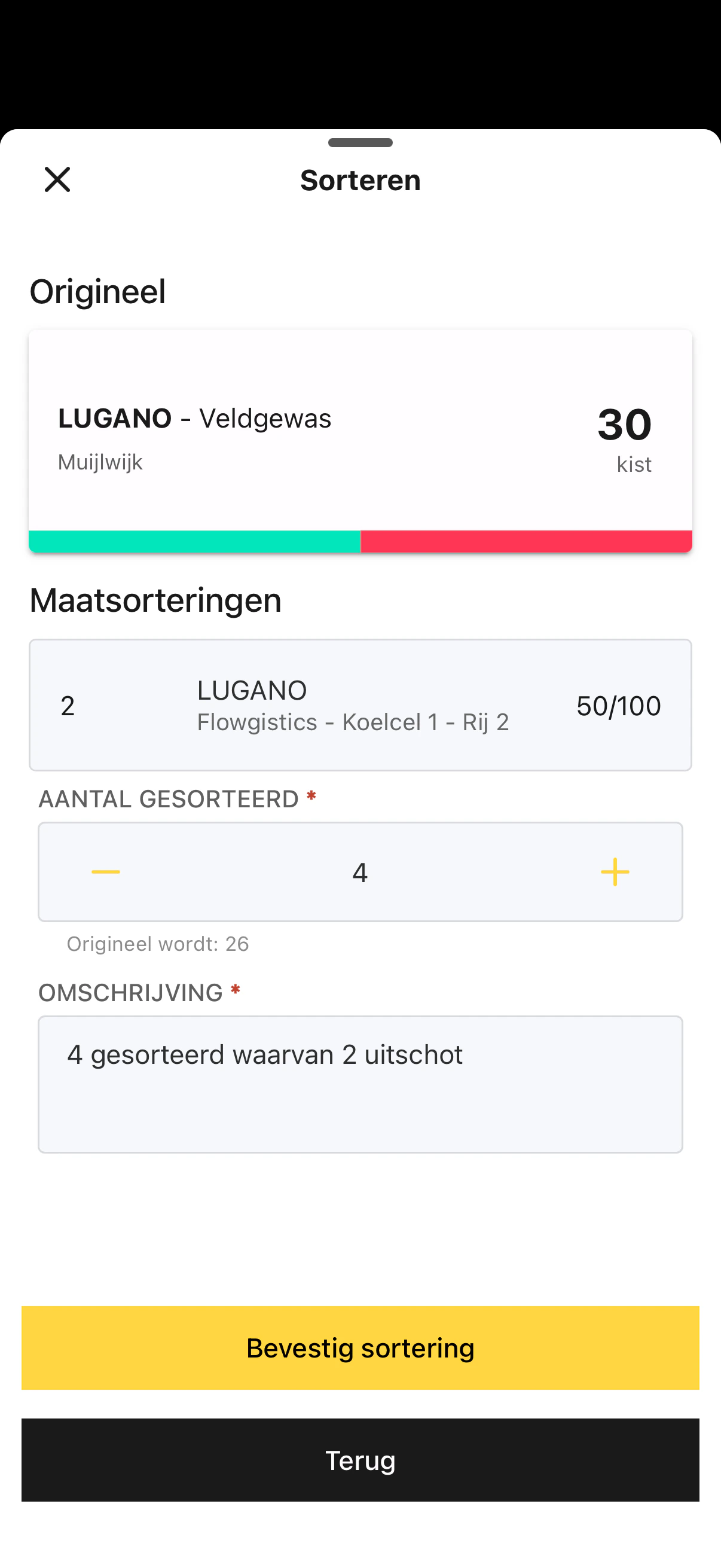 In dit scherm zie je:
* het **originele artikel**
* de toegevoegde **maatsorteringen**
* **Aantal gesorteerd**
* **Omschrijving**
## Wat betekent Aantal gesorteerd?
**Aantal gesorteerd** is het totale aantal dat je uit het originele artikel hebt gehaald.
Dat aantal mag gelijk zijn aan de optelsom van je nieuwe maatsorteringen, maar kan ook hoger zijn. Bijvoorbeeld als een deel van het gesorteerde aantal **uitschot** is en dus niet als nieuwe maatsortering terugkomt.
De hulptekst onder het veld laat direct zien wat het originele artikel daarna wordt: **Origineel wordt: ...**
## Omschrijving invullen
Bij **Omschrijving** leg je kort vast wat er is gebeurd.
Een praktische omschrijving is bijvoorbeeld:
* `4 gesorteerd waarvan 2 uitschot`
* `10 gesorteerd naar 45/55 en 55/65`
Zo kun je later in transacties sneller terugzien wat er is aangepast.
## Wanneer gebruik je deze actie?
Gebruik **Sorteren** als je:
* een partij wilt opsplitsen naar nieuwe maten
* een deel van een artikel als nieuwe maatsortering wilt opslaan
* sorteren en uitschot tegelijk wilt vastleggen
Gebruik andere acties als je iets anders wilt doen:
* **Wijzigen** voor basisgegevens zoals naam, maat of herkomst
* **Verplaatsen** als een artikel alleen naar een andere opslagplek moet
* **Voorraadmutatie** als je alleen de hoeveelheid wilt corrigeren
## Volgende stap
Wil je terug naar alle beschikbare acties voor een artikel? Ga dan terug naar [Opslagartikelen beheren.](/products/productbeheer)
In dit scherm zie je:
* het **originele artikel**
* de toegevoegde **maatsorteringen**
* **Aantal gesorteerd**
* **Omschrijving**
## Wat betekent Aantal gesorteerd?
**Aantal gesorteerd** is het totale aantal dat je uit het originele artikel hebt gehaald.
Dat aantal mag gelijk zijn aan de optelsom van je nieuwe maatsorteringen, maar kan ook hoger zijn. Bijvoorbeeld als een deel van het gesorteerde aantal **uitschot** is en dus niet als nieuwe maatsortering terugkomt.
De hulptekst onder het veld laat direct zien wat het originele artikel daarna wordt: **Origineel wordt: ...**
## Omschrijving invullen
Bij **Omschrijving** leg je kort vast wat er is gebeurd.
Een praktische omschrijving is bijvoorbeeld:
* `4 gesorteerd waarvan 2 uitschot`
* `10 gesorteerd naar 45/55 en 55/65`
Zo kun je later in transacties sneller terugzien wat er is aangepast.
## Wanneer gebruik je deze actie?
Gebruik **Sorteren** als je:
* een partij wilt opsplitsen naar nieuwe maten
* een deel van een artikel als nieuwe maatsortering wilt opslaan
* sorteren en uitschot tegelijk wilt vastleggen
Gebruik andere acties als je iets anders wilt doen:
* **Wijzigen** voor basisgegevens zoals naam, maat of herkomst
* **Verplaatsen** als een artikel alleen naar een andere opslagplek moet
* **Voorraadmutatie** als je alleen de hoeveelheid wilt corrigeren
## Volgende stap
Wil je terug naar alle beschikbare acties voor een artikel? Ga dan terug naar [Opslagartikelen beheren.](/products/productbeheer)