> ## Documentation Index
> Fetch the complete documentation index at: https://help.heystack.nl/llms.txt
> Use this file to discover all available pages before exploring further.
# Opslagartikel bijwerken
> Met opslagartikel bijwerken pas je de basisgegevens van een bestaand opslagartikel aan, zoals naam, maat, hoeveelheid, herkomst en omschrijving.
Gebruik **Opslagartikel bijwerken** als je bestaande artikelgegevens wilt corrigeren of bijwerken zonder het artikel te verplaatsen.
## Bewerkscherm openen
Open eerst [Opslagartikelen beheren](/products/productbeheer), tik op het gewenste artikel en kies daarna **Wijzigen** in het actiemenu.
 ## Welke gegevens kun je aanpassen?
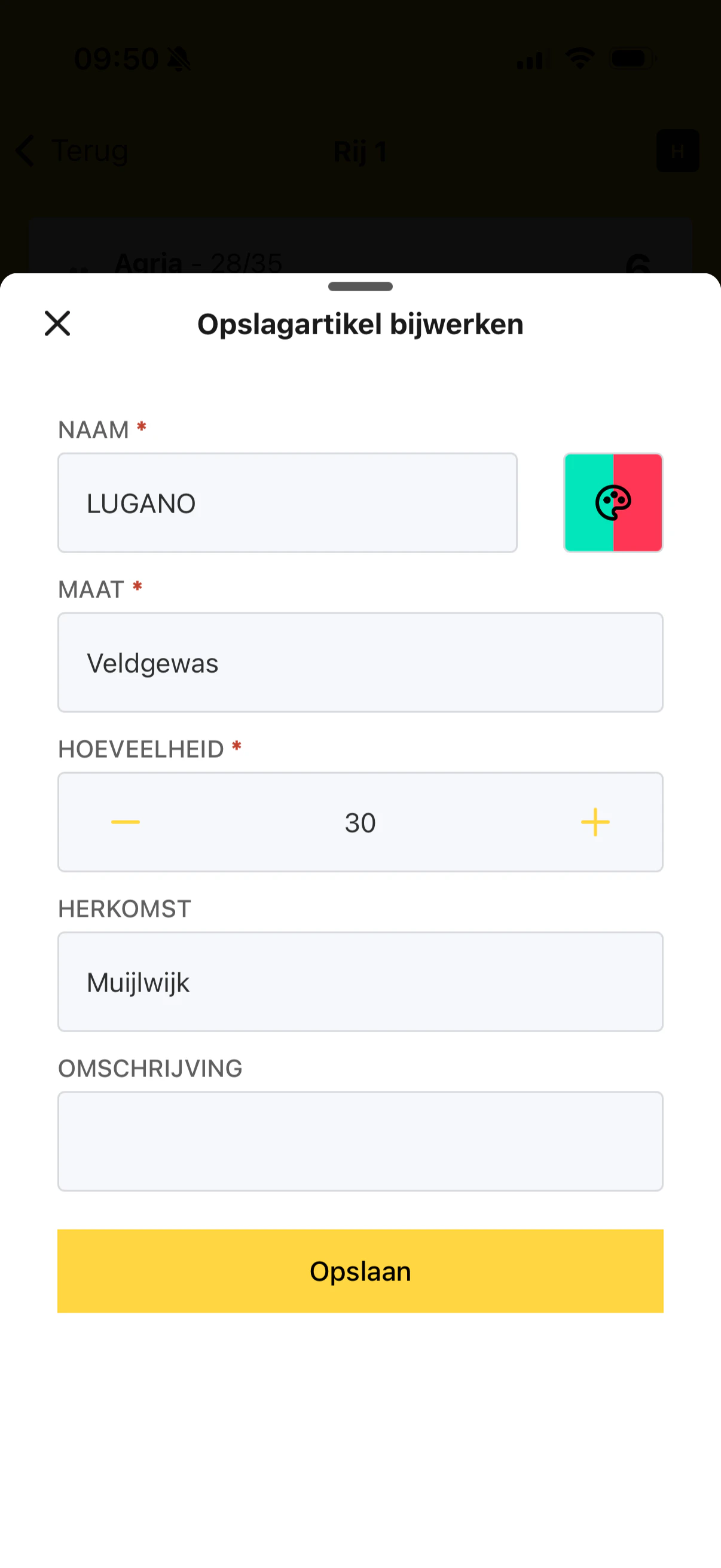
In dit scherm kun je onder andere wijzigen:
* **Naam**
* **Kleur**
* **Maat**
* **Hoeveelheid**
* **Herkomst**
* **Omschrijving**
De velden **Naam**, **Maat** en **Hoeveelheid** blijven verplicht bij het opslaan van een wijziging.
## Een opslagartikel bijwerken
Tik in het overzicht met opslagartikelen op het artikel dat je wilt aanpassen.
In het actiemenu tik je op **Wijzigen**.
Werk de gewenste velden bij, zoals naam, maat, herkomst of omschrijving.
Tik op **Opslaan** om de aanpassing direct te bewaren.
## Hoeveelheid wijzigen
Je kunt in dit scherm ook de **hoeveelheid** van het artikel aanpassen.
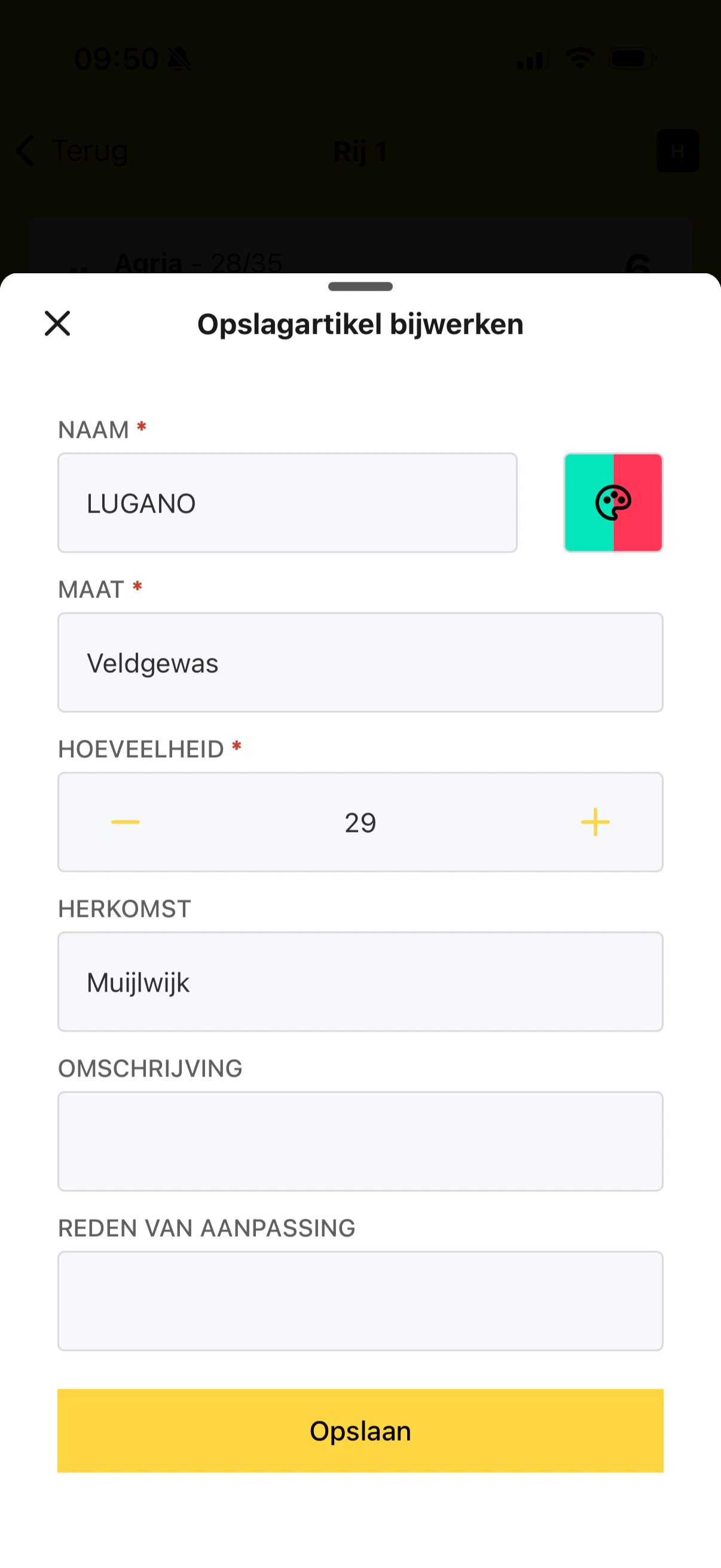
Zodra de hoeveelheid verandert, toont HeyStack een extra veld voor de reden van die wijziging.
## Welke gegevens kun je aanpassen?
In dit scherm kun je onder andere wijzigen:
* **Naam**
* **Kleur**
* **Maat**
* **Hoeveelheid**
* **Herkomst**
* **Omschrijving**
De velden **Naam**, **Maat** en **Hoeveelheid** blijven verplicht bij het opslaan van een wijziging.
## Een opslagartikel bijwerken
Tik in het overzicht met opslagartikelen op het artikel dat je wilt aanpassen.
In het actiemenu tik je op **Wijzigen**.
Werk de gewenste velden bij, zoals naam, maat, herkomst of omschrijving.
Tik op **Opslaan** om de aanpassing direct te bewaren.
## Hoeveelheid wijzigen
Je kunt in dit scherm ook de **hoeveelheid** van het artikel aanpassen.
Zodra de hoeveelheid verandert, toont HeyStack een extra veld voor de reden van die wijziging.
 ### Reden van aanpassing
Het veld **Reden van aanpassing** verschijnt alleen als je de hoeveelheid wijzigt.
Gebruik dit veld om kort vast te leggen waarom de voorraad is aangepast, bijvoorbeeld:
* een correctie na tellen
* een invoerfout die wordt hersteld
* een administratieve aanpassing
Vul deze reden zo concreet mogelijk in. Dat maakt latere controle van voorraadmutaties veel makkelijker.
## Wanneer gebruik je deze actie?
Gebruik **Opslagartikel bijwerken** als je:
* een naam of maat wilt corrigeren
* de herkomst wilt aanvullen
* een omschrijving wilt toevoegen
* de hoeveelheid rechtstreeks wilt aanpassen
Gebruik andere acties als je iets anders wilt doen:
* **Verplaatsen** als het artikel naar een andere rij moet
* **Sorteren** als je het artikel wilt opdelen op maat via [Maatsortering doorvoeren.](/products/opslagartikel-sorteren)
* **Voorraadmutatie** als je specifiek een voorraadcorrectie wilt registreren
## Volgende stap
Wil je terug naar alle beschikbare acties voor een artikel? Ga dan terug naar [Opslagartikelen beheren.](/products/productbeheer)
### Reden van aanpassing
Het veld **Reden van aanpassing** verschijnt alleen als je de hoeveelheid wijzigt.
Gebruik dit veld om kort vast te leggen waarom de voorraad is aangepast, bijvoorbeeld:
* een correctie na tellen
* een invoerfout die wordt hersteld
* een administratieve aanpassing
Vul deze reden zo concreet mogelijk in. Dat maakt latere controle van voorraadmutaties veel makkelijker.
## Wanneer gebruik je deze actie?
Gebruik **Opslagartikel bijwerken** als je:
* een naam of maat wilt corrigeren
* de herkomst wilt aanvullen
* een omschrijving wilt toevoegen
* de hoeveelheid rechtstreeks wilt aanpassen
Gebruik andere acties als je iets anders wilt doen:
* **Verplaatsen** als het artikel naar een andere rij moet
* **Sorteren** als je het artikel wilt opdelen op maat via [Maatsortering doorvoeren.](/products/opslagartikel-sorteren)
* **Voorraadmutatie** als je specifiek een voorraadcorrectie wilt registreren
## Volgende stap
Wil je terug naar alle beschikbare acties voor een artikel? Ga dan terug naar [Opslagartikelen beheren.](/products/productbeheer)