> ## Documentation Index
> Fetch the complete documentation index at: https://help.heystack.nl/llms.txt
> Use this file to discover all available pages before exploring further.
# Voorraadoverzicht
> In het voorraadoverzicht zie je al je artikelen op één plek. Op deze pagina lees je hoe je voorraad bekijkt in de app en in het webportaal.
Het **Voorraad**-scherm staat los van één specifieke locatie of rij. Hier bekijk je je volledige voorraad binnen je hele team.
## Voorraadoverzicht openen
Open onderin de app het tabblad **Voorraad**. Je komt dan in het scherm **Alle artikelen**.
 ### Wat je op dit scherm ziet
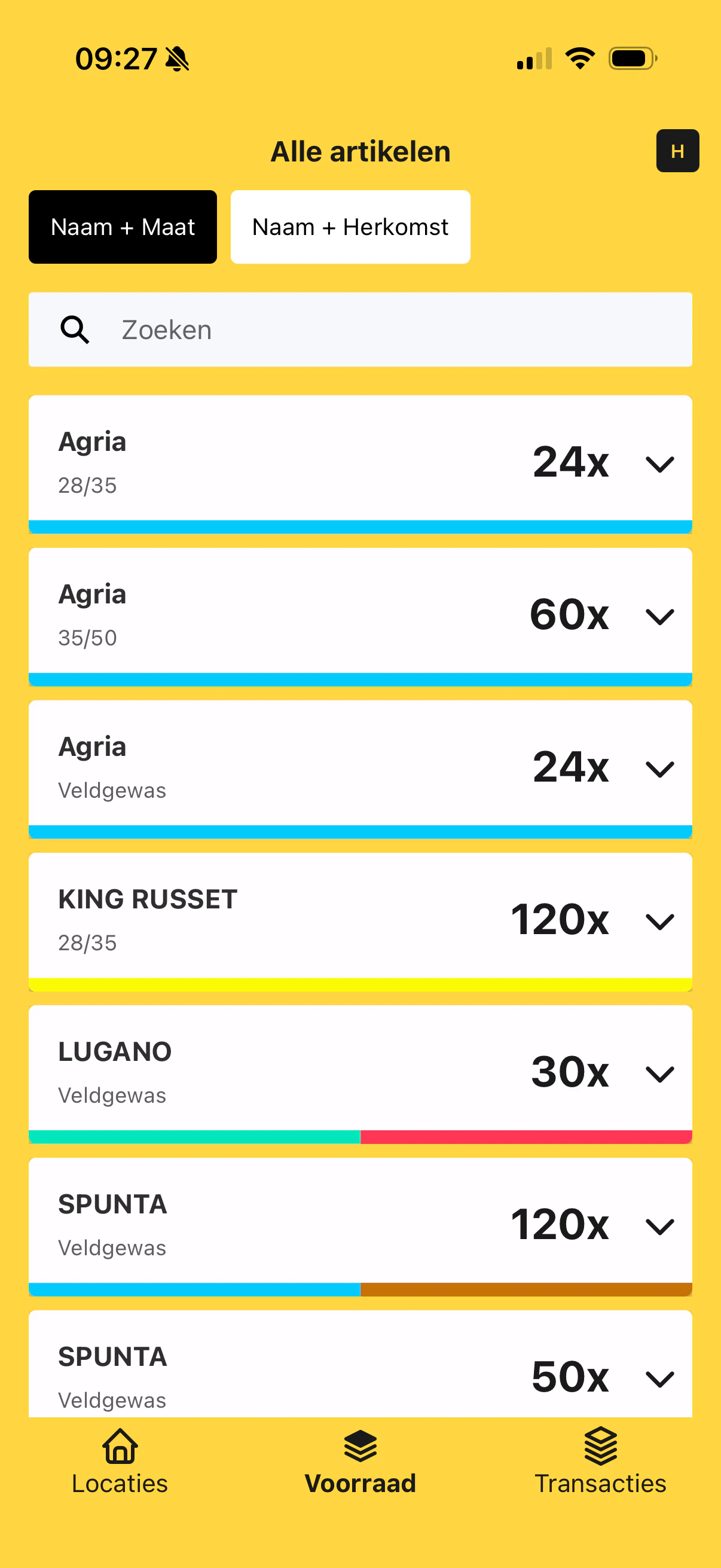
* **Alle artikelen**: bovenaan zie je dat je in het scherm met al je artikelen zit
* **Naam + Maat**: groepeert artikelen op productnaam en maat
* **Naam + Herkomst**: groepeert artikelen op productnaam en herkomst
* **Zoeken**: filtert de lijst terwijl je typt
* **Artikelkaarten**: tonen per groep de productnaam, een tweede regel en de totale hoeveelheid
Dit scherm is handig als je snel wilt zien hoeveel voorraad je totaal hebt, zonder eerst door de opslagstructuur te navigeren.
## Wisselen tussen weergaven
Je kunt dezelfde voorraad op twee manieren bekijken.
### Naam + Maat
In deze weergave zie je per artikelgroep:
* de **productnaam**
* daaronder de **maat**
* rechts de **totale hoeveelheid**
### Wat je op dit scherm ziet
* **Alle artikelen**: bovenaan zie je dat je in het scherm met al je artikelen zit
* **Naam + Maat**: groepeert artikelen op productnaam en maat
* **Naam + Herkomst**: groepeert artikelen op productnaam en herkomst
* **Zoeken**: filtert de lijst terwijl je typt
* **Artikelkaarten**: tonen per groep de productnaam, een tweede regel en de totale hoeveelheid
Dit scherm is handig als je snel wilt zien hoeveel voorraad je totaal hebt, zonder eerst door de opslagstructuur te navigeren.
## Wisselen tussen weergaven
Je kunt dezelfde voorraad op twee manieren bekijken.
### Naam + Maat
In deze weergave zie je per artikelgroep:
* de **productnaam**
* daaronder de **maat**
* rechts de **totale hoeveelheid**
 ### Naam + Herkomst
In deze weergave zie je per artikelgroep:
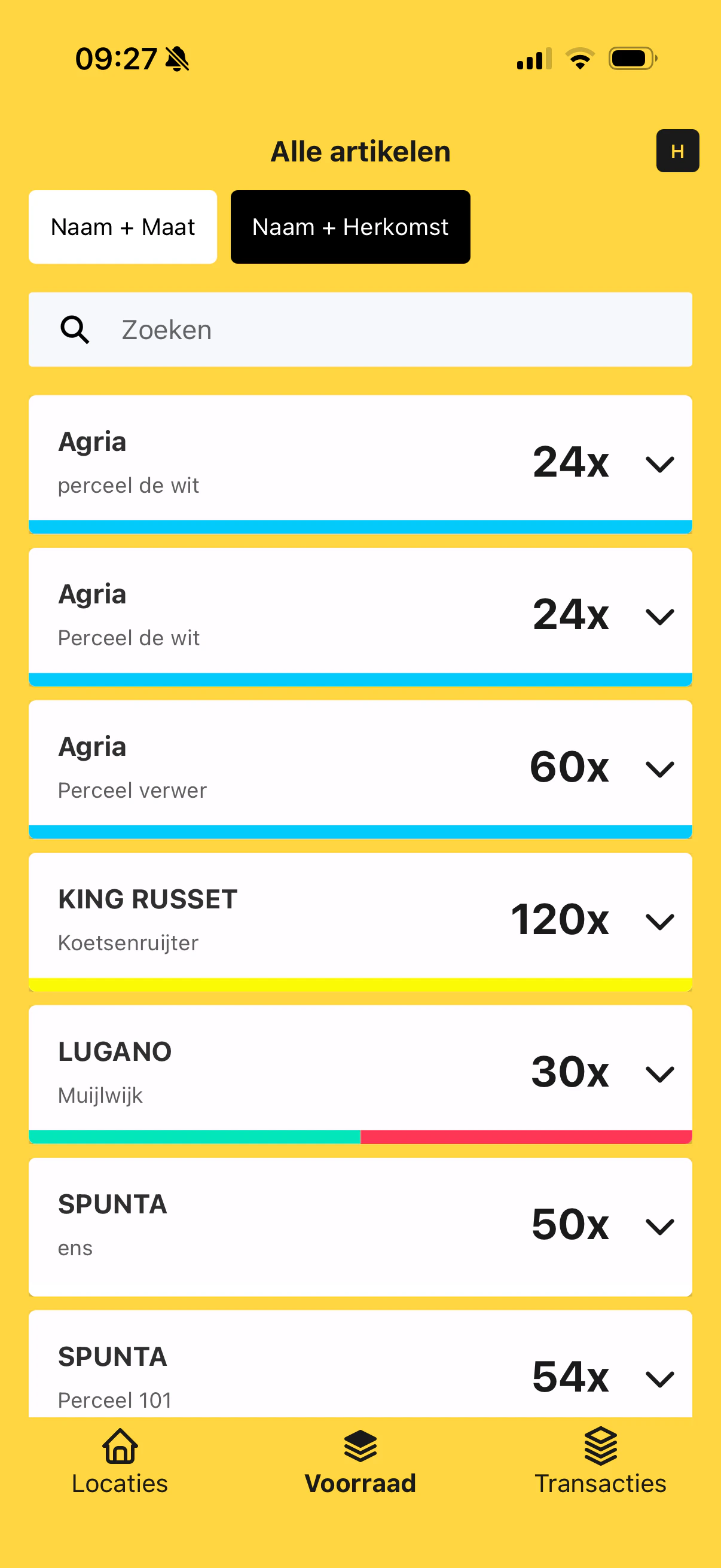
* de **productnaam**
* daaronder de **herkomst**
* rechts de **totale hoeveelheid**
Gebruik **Naam + Maat** als je vooral op productvarianten werkt. Gebruik **Naam + Herkomst** als je wilt vergelijken waar voorraad vandaan komt.
## Artikelen openklappen
Tik op een artikelkaart om de onderliggende voorraadregels open te klappen.
### Naam + Herkomst
In deze weergave zie je per artikelgroep:
* de **productnaam**
* daaronder de **herkomst**
* rechts de **totale hoeveelheid**
Gebruik **Naam + Maat** als je vooral op productvarianten werkt. Gebruik **Naam + Herkomst** als je wilt vergelijken waar voorraad vandaan komt.
## Artikelen openklappen
Tik op een artikelkaart om de onderliggende voorraadregels open te klappen.
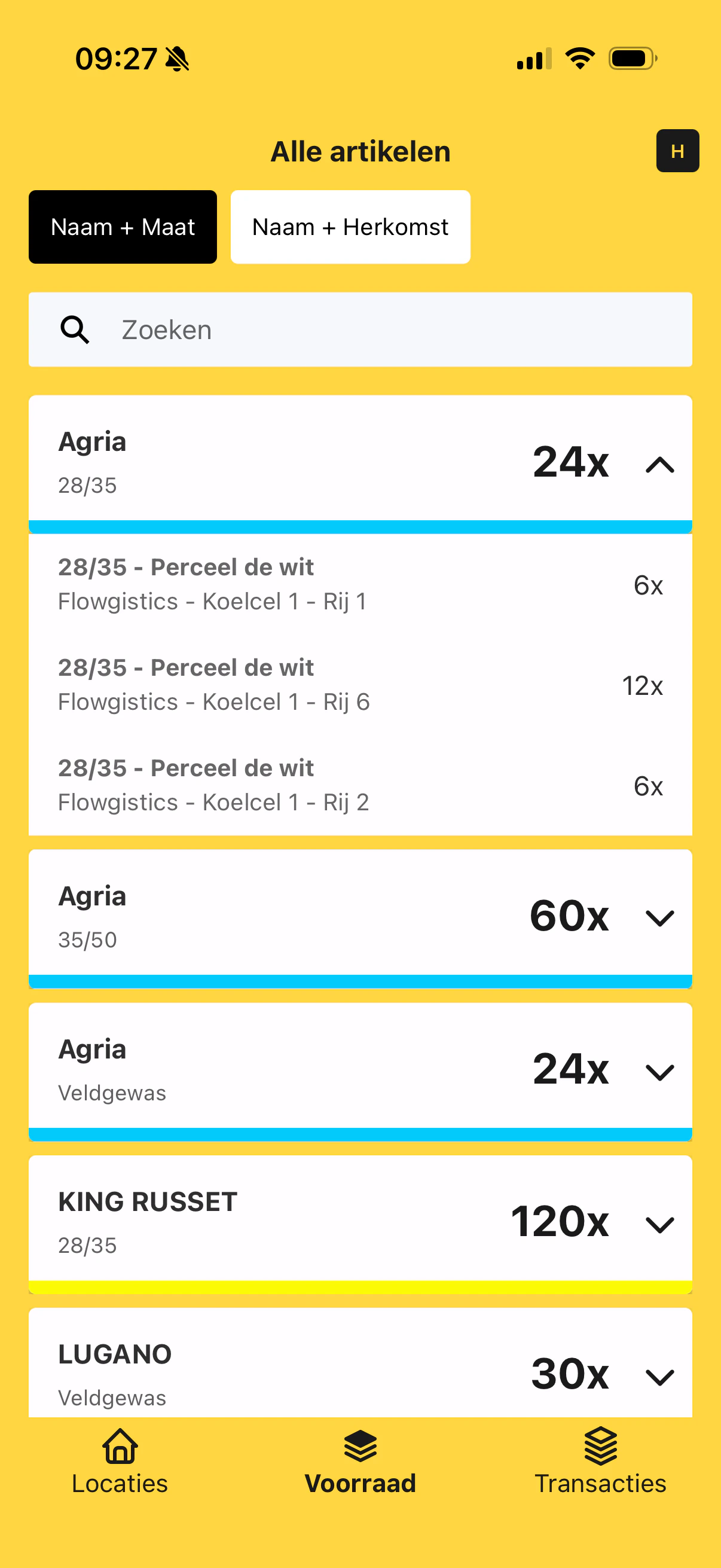 Na het openklappen zie je per voorraadregel:
* de **maat en herkomst**
* de exacte **locatie, koelcel en rij**
* de **hoeveelheid** van die specifieke regel
Dit is de snelste manier om te zien waar een artikel precies ligt opgeslagen.
## Zoeken in je voorraad
Gebruik de zoekbalk om sneller een artikel terug te vinden.
Na het openklappen zie je per voorraadregel:
* de **maat en herkomst**
* de exacte **locatie, koelcel en rij**
* de **hoeveelheid** van die specifieke regel
Dit is de snelste manier om te zien waar een artikel precies ligt opgeslagen.
## Zoeken in je voorraad
Gebruik de zoekbalk om sneller een artikel terug te vinden.
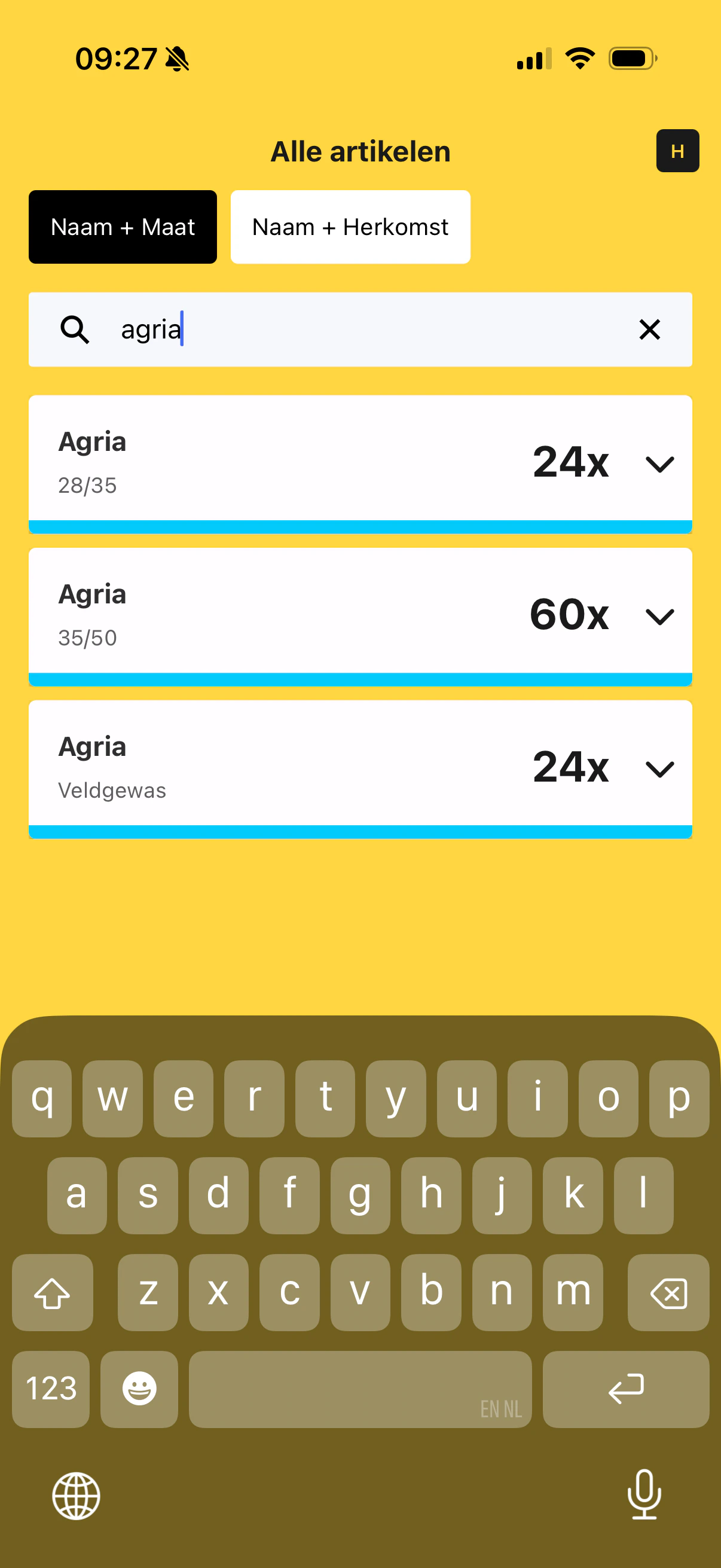 Tik in de zoekbalk bovenaan het voorraadoverzicht.
Terwijl je typt, wordt de lijst direct gefilterd op relevante artikelen.
Tik eventueel op een kaart om de onderliggende voorraadregels en locaties te bekijken.
## Wat kun je hierna doen?
Vanuit het voorraadoverzicht kun je snel controleren:
* hoeveel voorraad je van een artikel totaal hebt
* in welke maat of herkomst een artikel voorkomt
* op welke locatie, koelcel en rij de voorraad ligt
Deze tab gaat over het **webportaal**. Het voorraadoverzicht in web is een **Plus-functie**. Zie je dit scherm niet? Bekijk dan [HeyStack Plus gratis activeren](/account/krijg-gratis-plus).
## Waar vind je dit scherm?
Open in het webportaal in de bovenste navigatie **Voorraad**.
## Wat je op dit scherm ziet
Tik in de zoekbalk bovenaan het voorraadoverzicht.
Terwijl je typt, wordt de lijst direct gefilterd op relevante artikelen.
Tik eventueel op een kaart om de onderliggende voorraadregels en locaties te bekijken.
## Wat kun je hierna doen?
Vanuit het voorraadoverzicht kun je snel controleren:
* hoeveel voorraad je van een artikel totaal hebt
* in welke maat of herkomst een artikel voorkomt
* op welke locatie, koelcel en rij de voorraad ligt
Deze tab gaat over het **webportaal**. Het voorraadoverzicht in web is een **Plus-functie**. Zie je dit scherm niet? Bekijk dan [HeyStack Plus gratis activeren](/account/krijg-gratis-plus).
## Waar vind je dit scherm?
Open in het webportaal in de bovenste navigatie **Voorraad**.
## Wat je op dit scherm ziet
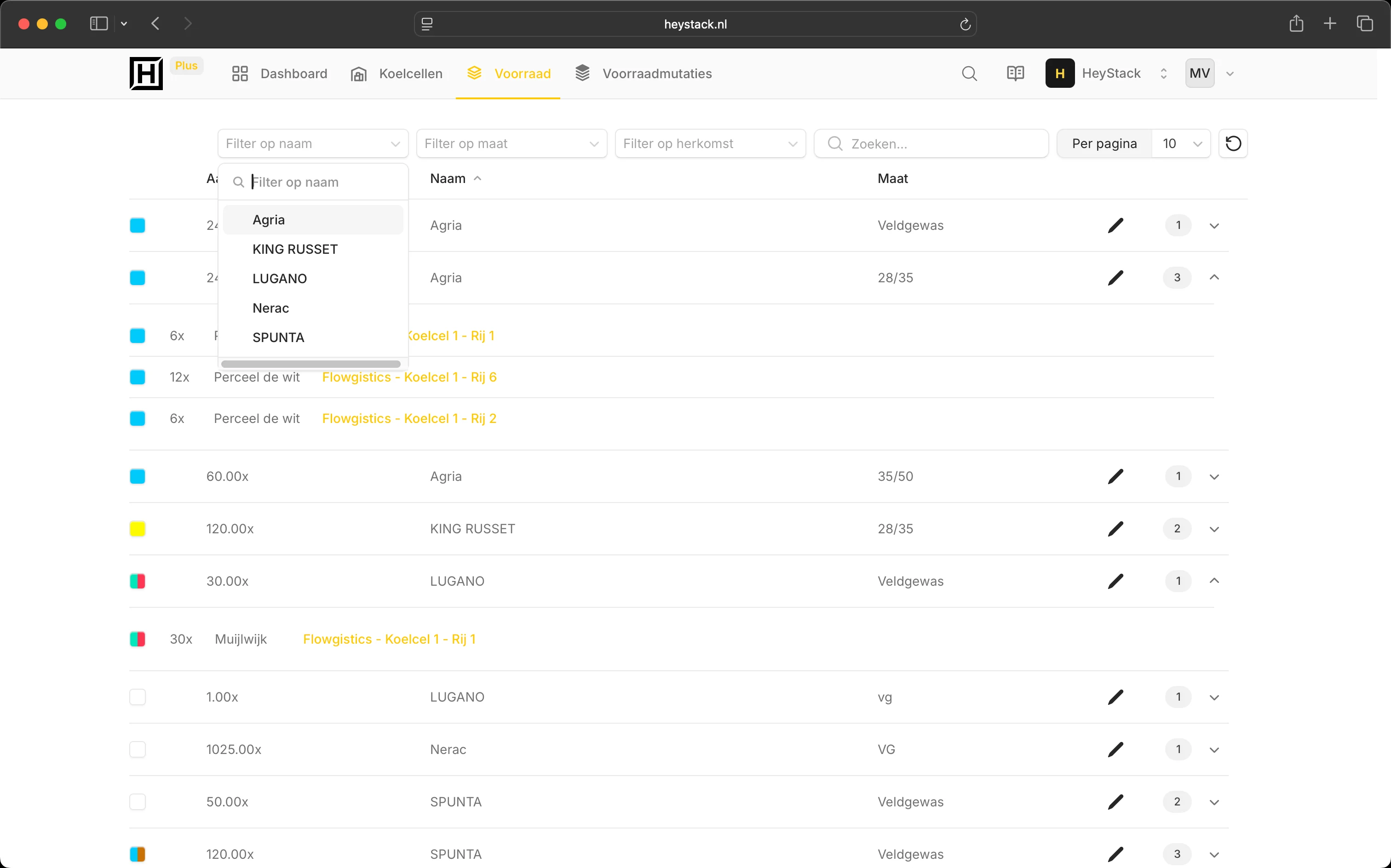 In dit overzicht zie je je volledige voorraad van het huidige team op één plek.
Bovenaan vind je:
* filter op **naam**
* filter op **maat**
* filter op **herkomst**
* een gewone **zoekbalk**
* **per pagina**
* een knop om alle filters te **resetten**
In de tabel zie je per artikel:
* een **kleurvak** als er een kleur aan het artikel is gekoppeld
* de totale **hoeveelheid**
* de **naam**
* de **maat**
* een **potloodactie** om het artikel te bewerken
* een badge met het aantal onderliggende voorraadregels
* een knop om de regels open of dicht te klappen
De filters bovenaan werken anders dan zoeken. Met filters kies je gericht één of meer namen, maten of herkomsten. Met zoeken filter je breder door de lijst.
## Filteren en zoeken
Gebruik de filters als je snel wilt inzoomen op een deel van je voorraad.
Je kunt filteren op:
* **naam**
* **maat**
* **herkomst**
Gebruik daarnaast de zoekbalk als je vrij wilt zoeken binnen de zichtbare voorraad.
Pas je filters of zoekopdracht aan, dan ververst de lijst direct.
## Artikelen openklappen
Per artikel zie je rechts een badge met het aantal onderliggende voorraadregels.
Klik op de pijl om een artikel open te klappen. Dan zie je per regel:
* de **hoeveelheid**
* de **herkomst**
* de exacte **locatie, koelcel en rij**
Vanuit een opengeklapte regel kun je doorklikken naar de juiste opslagplek in een nieuw tabblad.
## Artikel bewerken
Met het **potlood** bewerk je de basisgegevens van een artikel.
Daar kun je onder andere aanpassen:
* **naam**
* **kleur**
* **maat**
## Sorteren en pagina-indeling
Je kunt de tabel op **Naam** sorteren.
Daarnaast kies je met **Per pagina** hoeveel regels je tegelijk in beeld wilt hebben.
Onderaan zie je ook het **totaal van de huidige pagina**.
## Goed om te weten
* Dit overzicht laat alleen voorraad zien met een hoeveelheid groter dan nul.
* Je bekijkt hier de voorraad van het **huidige team**.
Wil je aan het einde van het seizoen resterende voorraad uit HeyStack halen? Bekijk dan [Restvoorraad verwijderen.](/inventory/restvoorraad-verwijderen#web)
Op dit moment doe je dat nog via de app.
## Volgende stap
Wil je zien welke voorraadmutaties recent zijn gedaan? Ga dan verder naar het [transactieoverzicht.](/inventory/transactions-overview)
Is het seizoen voorbij en wil je juist voorraad weghalen? Bekijk dan ook [Restvoorraad verwijderen.](/inventory/restvoorraad-verwijderen)
In dit overzicht zie je je volledige voorraad van het huidige team op één plek.
Bovenaan vind je:
* filter op **naam**
* filter op **maat**
* filter op **herkomst**
* een gewone **zoekbalk**
* **per pagina**
* een knop om alle filters te **resetten**
In de tabel zie je per artikel:
* een **kleurvak** als er een kleur aan het artikel is gekoppeld
* de totale **hoeveelheid**
* de **naam**
* de **maat**
* een **potloodactie** om het artikel te bewerken
* een badge met het aantal onderliggende voorraadregels
* een knop om de regels open of dicht te klappen
De filters bovenaan werken anders dan zoeken. Met filters kies je gericht één of meer namen, maten of herkomsten. Met zoeken filter je breder door de lijst.
## Filteren en zoeken
Gebruik de filters als je snel wilt inzoomen op een deel van je voorraad.
Je kunt filteren op:
* **naam**
* **maat**
* **herkomst**
Gebruik daarnaast de zoekbalk als je vrij wilt zoeken binnen de zichtbare voorraad.
Pas je filters of zoekopdracht aan, dan ververst de lijst direct.
## Artikelen openklappen
Per artikel zie je rechts een badge met het aantal onderliggende voorraadregels.
Klik op de pijl om een artikel open te klappen. Dan zie je per regel:
* de **hoeveelheid**
* de **herkomst**
* de exacte **locatie, koelcel en rij**
Vanuit een opengeklapte regel kun je doorklikken naar de juiste opslagplek in een nieuw tabblad.
## Artikel bewerken
Met het **potlood** bewerk je de basisgegevens van een artikel.
Daar kun je onder andere aanpassen:
* **naam**
* **kleur**
* **maat**
## Sorteren en pagina-indeling
Je kunt de tabel op **Naam** sorteren.
Daarnaast kies je met **Per pagina** hoeveel regels je tegelijk in beeld wilt hebben.
Onderaan zie je ook het **totaal van de huidige pagina**.
## Goed om te weten
* Dit overzicht laat alleen voorraad zien met een hoeveelheid groter dan nul.
* Je bekijkt hier de voorraad van het **huidige team**.
Wil je aan het einde van het seizoen resterende voorraad uit HeyStack halen? Bekijk dan [Restvoorraad verwijderen.](/inventory/restvoorraad-verwijderen#web)
Op dit moment doe je dat nog via de app.
## Volgende stap
Wil je zien welke voorraadmutaties recent zijn gedaan? Ga dan verder naar het [transactieoverzicht.](/inventory/transactions-overview)
Is het seizoen voorbij en wil je juist voorraad weghalen? Bekijk dan ook [Restvoorraad verwijderen.](/inventory/restvoorraad-verwijderen)